JASK 사용자 가이드
이 문서는 JASK 플랫폼의 일반 사용자(User)를 위한 상세 가이드입니다. 데이터베이스에 대한 전문 지식 없이도 자연어로 질문하여 데이터를 조회하고 분석하는 방법을 설명합니다.
목차
1. 시작하기
JASK에 접속하면 로그인 화면이 표시됩니다. 관리자로부터 부여받은 계정 정보를 입력하여 로그인하세요.
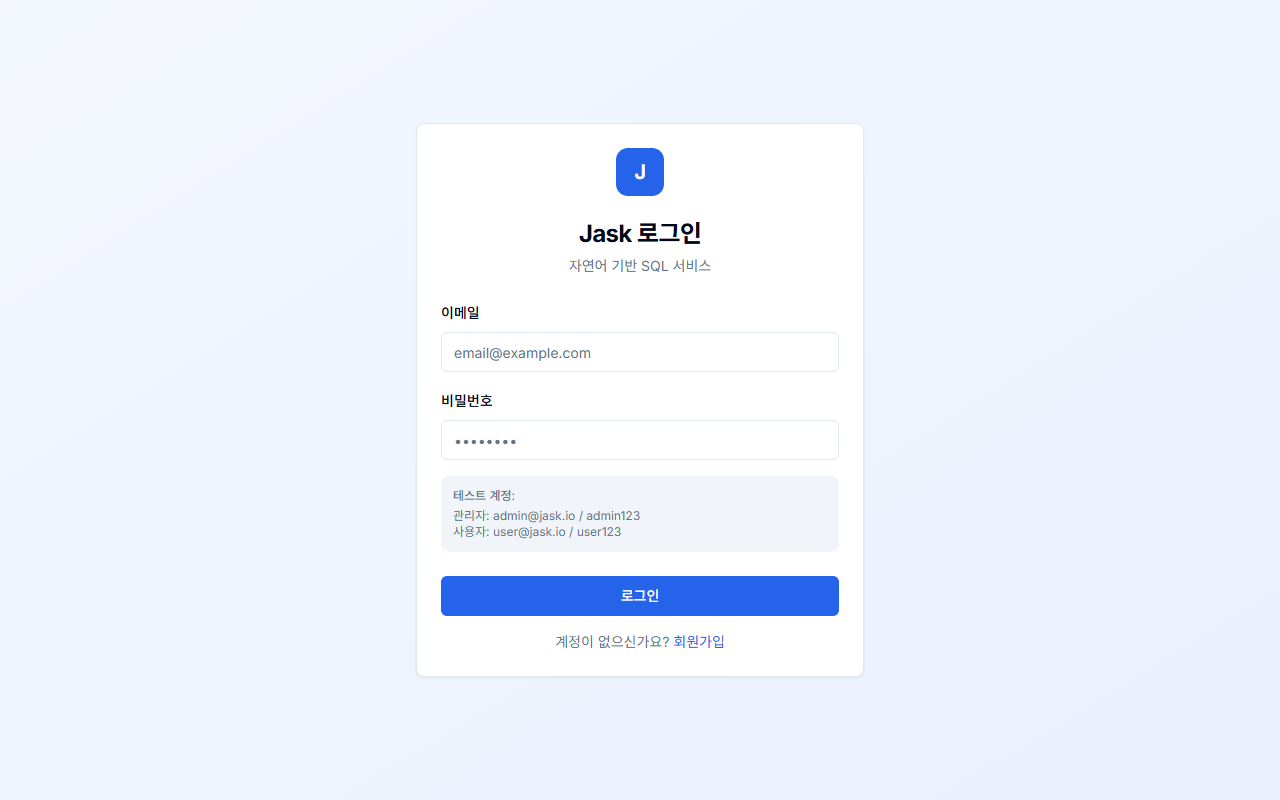 그림 1: JASK 로그인 화면
2. 메인 인터페이스
로그인 후 메인 대시보드(또는 Query 화면)로 이동합니다. 왼쪽 사이드바는 주요 메뉴로 구성되어 있으며, 중앙에는 질문을 입력할 수 있는 채팅 인터페이스가 있습니다.
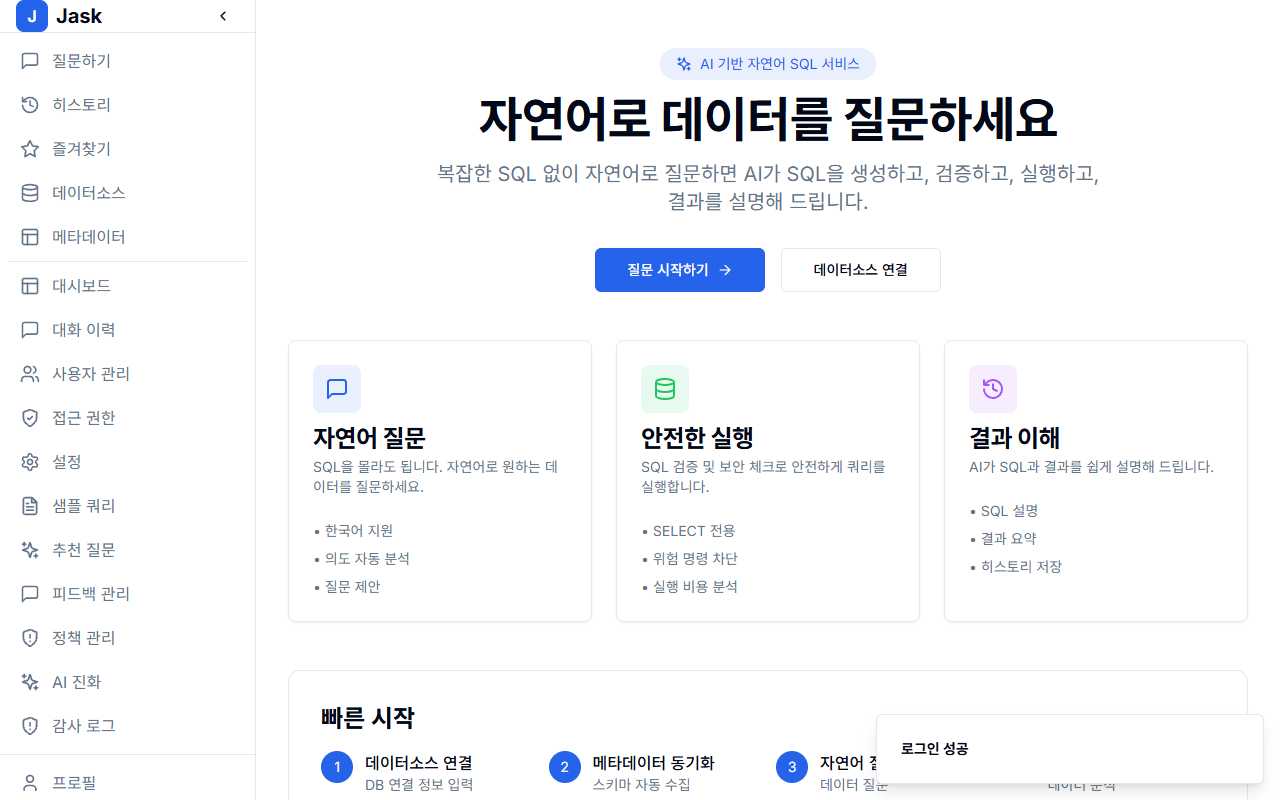 그림 2: 메인 인터페이스 구성
- Query: 질문을 입력하고 데이터를 조회하는 메인 화면
- History: 과거 질문 기록 확인
- Favorites: 저장된 자주 쓰는 질문
- Data Sources (사용자 권한에 따라 다름): 연결된 데이터 소스 목록
3. 질문하기 (Query)
JASK의 핵심 기능은 자연어로 데이터를 질문하는 것입니다.
- 데이터 소스 선택: 화면 상단(또는 설정)에서 질의할 데이터베이스(Data Source)를 선택합니다.
- 질문 입력: 채팅창에 자연어로 궁금한 내용을 입력합니다.
- 예: “지난달 총 매출은 얼마인가요?”
- 예: “활성 사용자 수가 가장 많은 상위 5개 도시는?”
- 전송: Enter 키를 누르거나 전송 버튼을 클릭합니다.
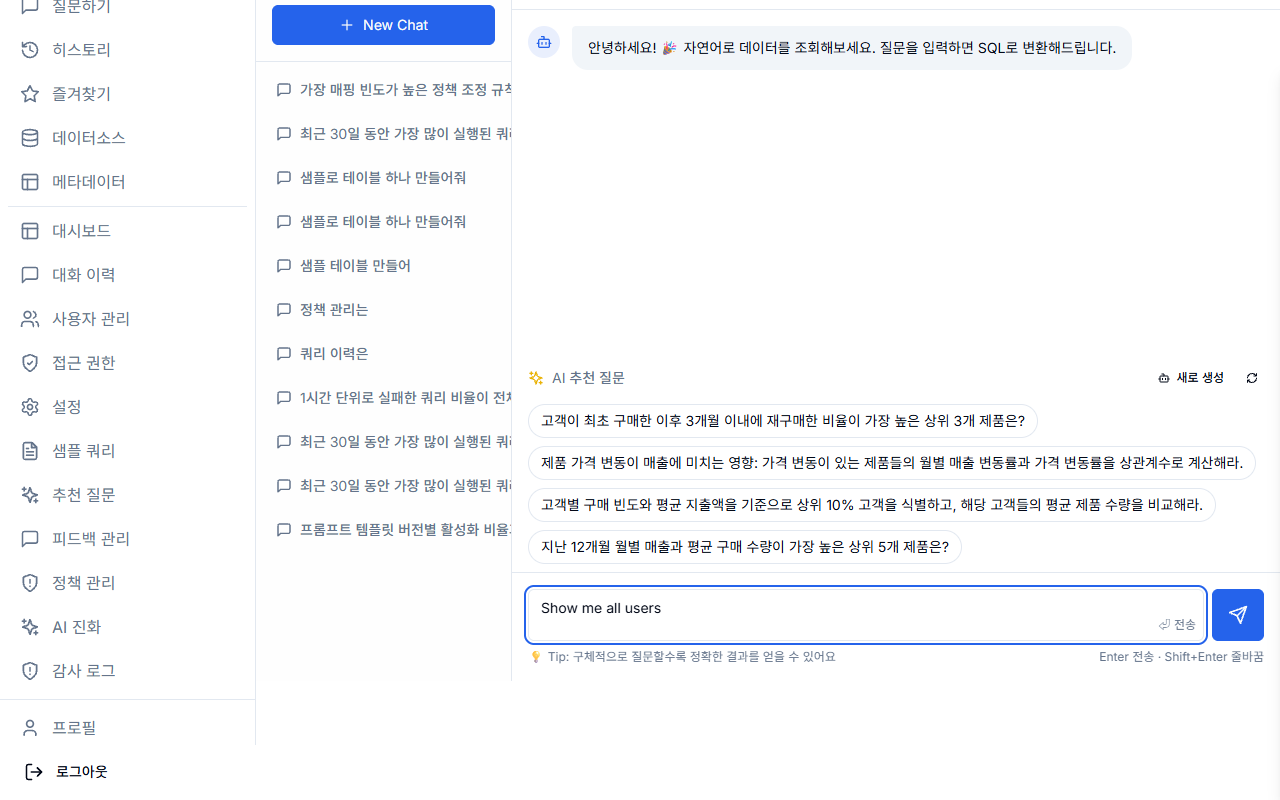 그림 3: 자연어 질문 입력
4. 결과 확인 및 활용
AI가 사용자의 질문을 분석하여 적절한 SQL 쿼리를 생성하고 수행합니다.
4.1 SQL 확인
생성된 SQL을 직접 확인하여 쿼리가 정확한지 검증할 수 있습니다.
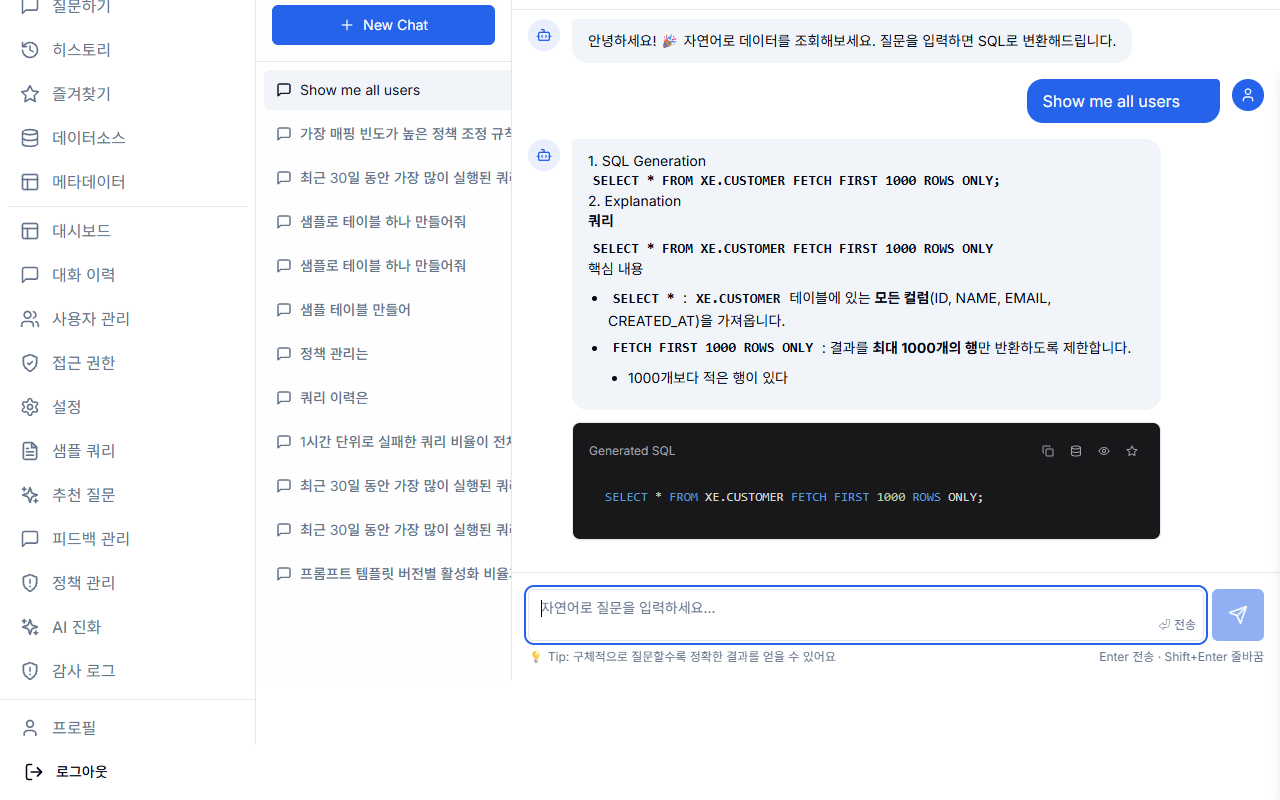 그림 4: AI가 생성한 SQL 쿼리
4.2 데이터 테이블
쿼리 실행 결과가 테이블 형태로 표시됩니다. 결과를 엑셀(CSV) 등으로 다운로드할 수 있는 경우 다운로드 버튼을 이용하세요.
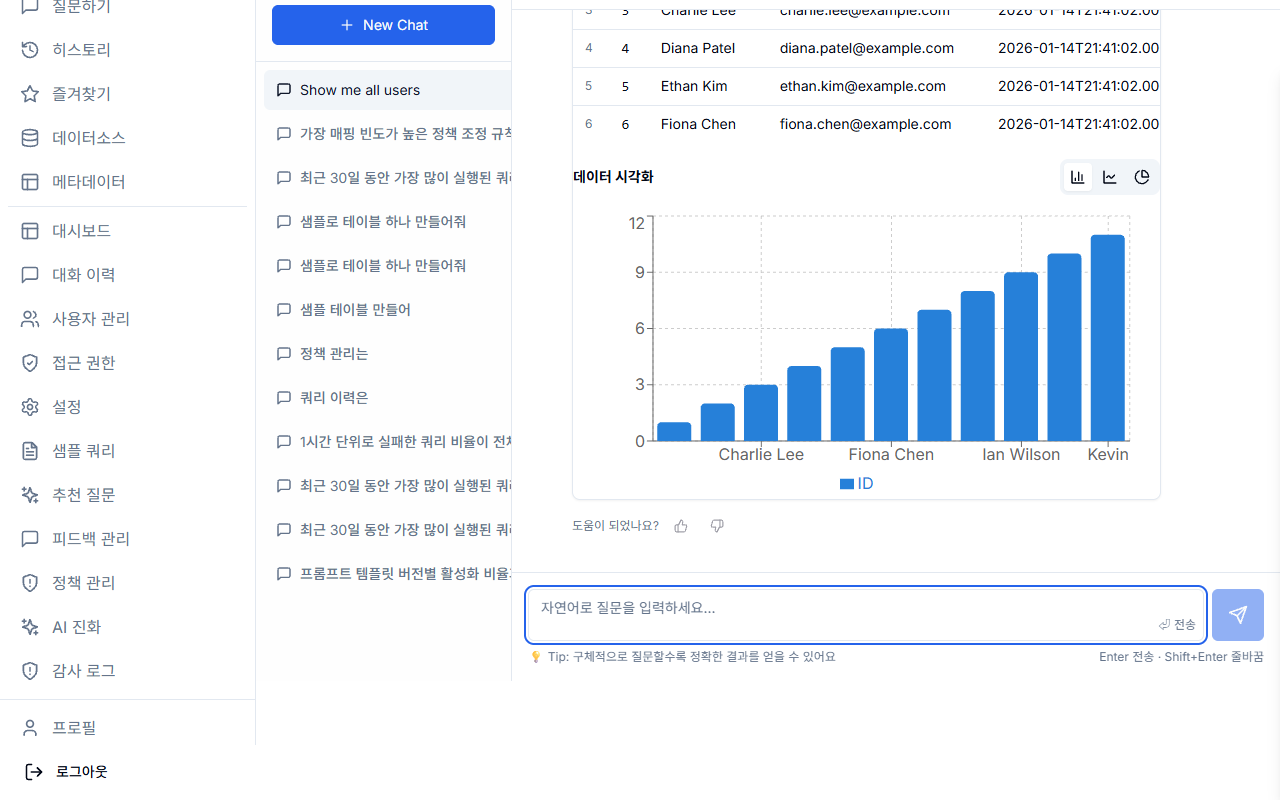 그림 5: 조회된 데이터 테이블
5. 히스토리 (History)
과거에 질문했던 내용을 다시 찾고 싶다면 왼쪽 메뉴의 History를 클릭하세요. 날짜별, 키워드별로 이전에 수행한 질문과 결과를 찾아볼 수 있습니다.
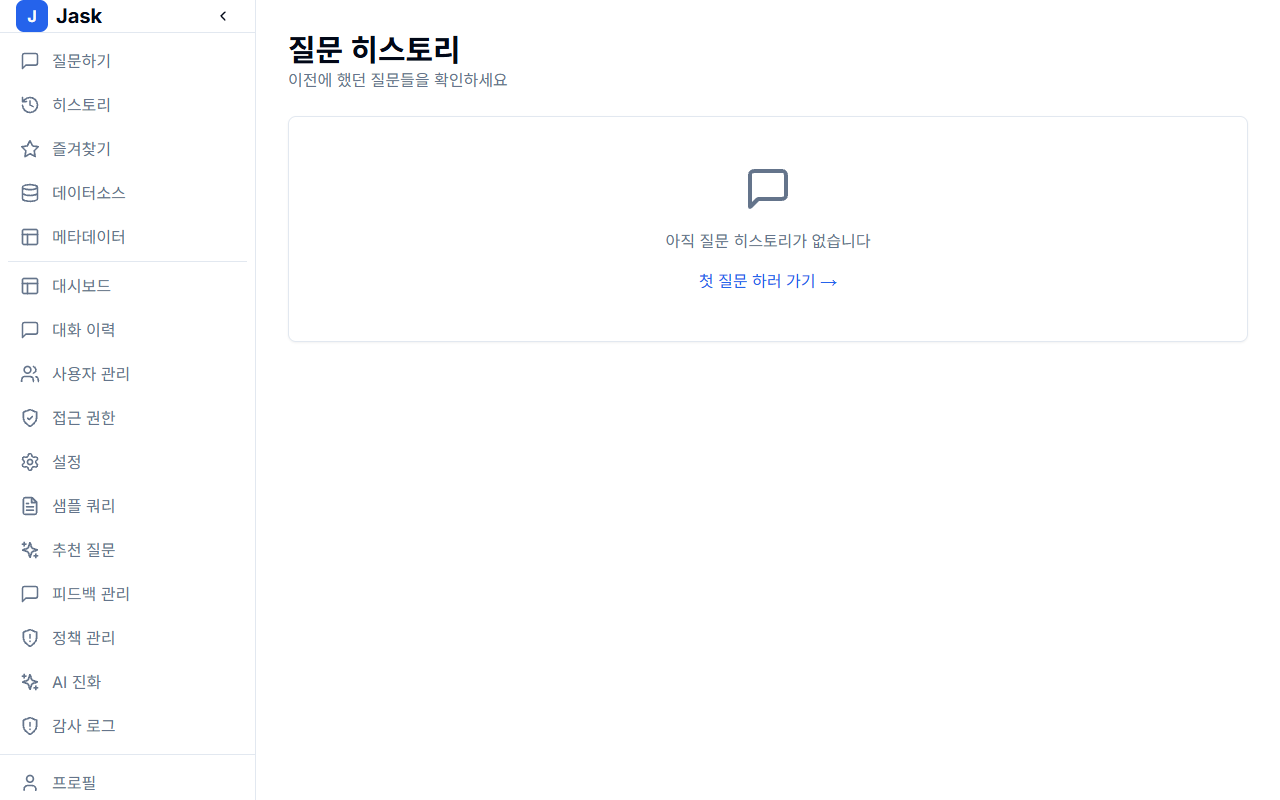 그림 6: 질문 히스토리 목록
6. 즐겨찾기 (Favorites)
자주 확인해야 하는 지표나 질문은 결과 화면에서 즐겨찾기(별표 아이콘)를 클릭하여 저장할 수 있습니다. 저장된 질문은 Favorites 메뉴에서 언제든지 다시 실행할 수 있습니다.
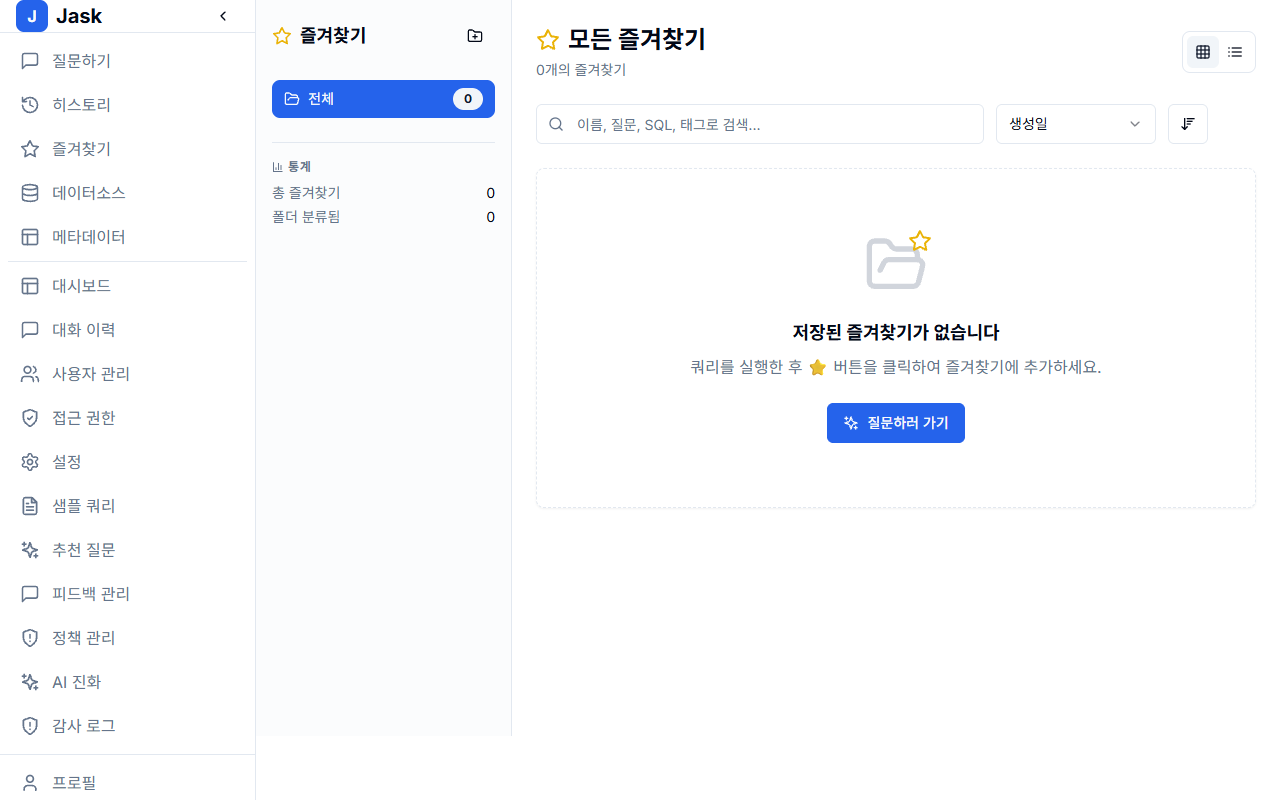 그림 7: 즐겨찾기 목록
7. 프로필 설정
우측 상단 프로필 아이콘을 클릭하여 내 정보를 수정하거나 로그아웃할 수 있습니다. 비밀번호 변경이나 사용자 기본 설정을 이곳에서 관리합니다.
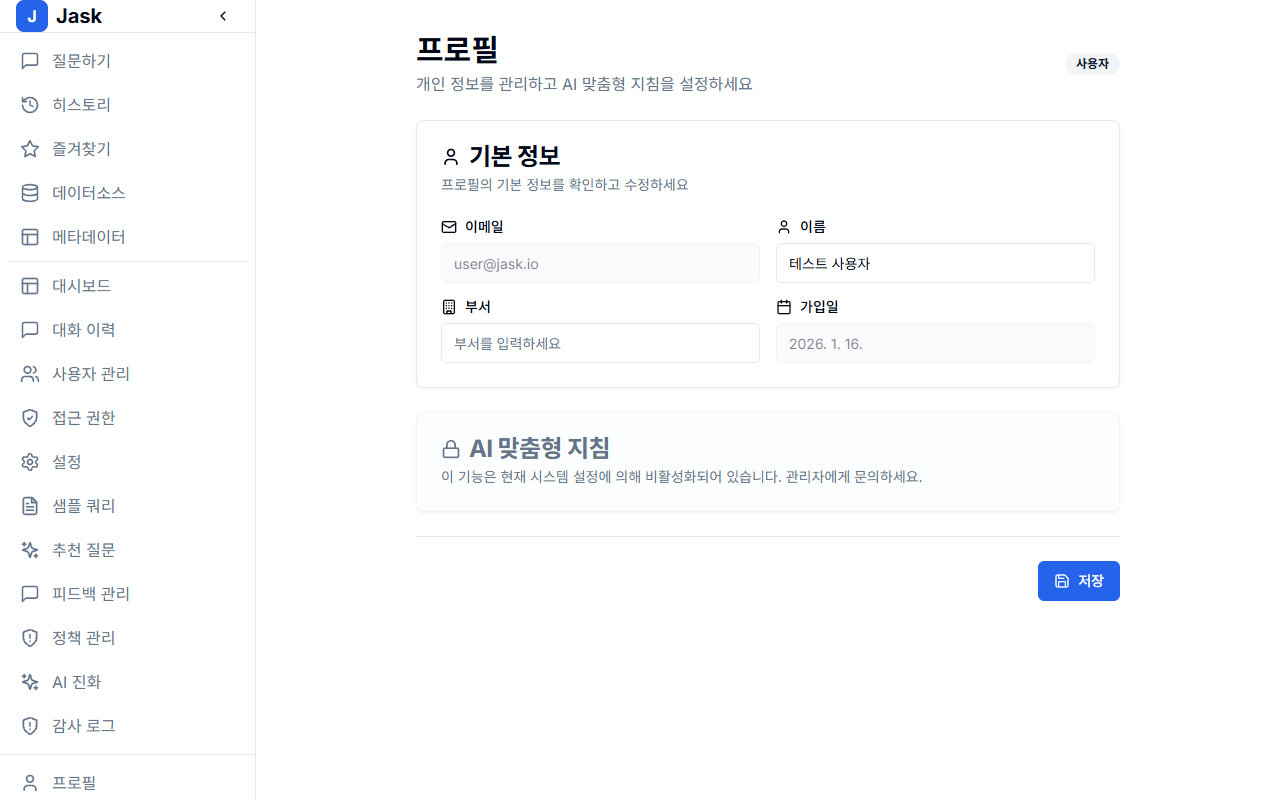 그림 8: 프로필 설정