jupiq 관리자 가이드
이 문서는 jupiq v1.6.0을 오프라인망에 설치하고 운영하는 사람을 위한 것입니다. 화면을 쓰는 방법은 사용자 가이드에 있으니 여기서 되풀이하지 않습니다. 실린 화면은 모두 실제 jupiq를 띄워 찍은 것이며, 주소·이름·키는 데모용 가짜 값입니다.
1. 구성 요소
jupiq는 컨테이너 하나입니다. Go 서버가 REST API와 SPA를 같은 포트로 서비스하고, 같은 프로세스 안에서 수집기(collector)가 30초 주기로 돕니다. 상태는 전부 PostgreSQL에 있습니다.
| 구성 요소 | 필수 | 역할 |
|---|---|---|
jupiq 컨테이너 |
필수 | REST API + SPA + 수집기. 기본 포트 8080 |
| PostgreSQL | 필수 | 유일한 영속 저장소. 스키마 마이그레이션은 jupiq가 기동할 때 적용 |
| JupyterHub | 필수(1개 이상) | 관리 대상. Hub REST API(/hub/api)를 관리자 토큰으로 호출 |
| Keycloak(OIDC) | 선택 | SSO 로그인. 끄면 로컬 Bootstrap 관리자만 로그인 |
| Prometheus | 선택 | CPU·메모리 자원 메트릭, GPU·LLM 사용량 수집원 |
| Kubernetes API | 선택 | Pod ↔ 사용자 매핑, Node/Pod 메타데이터 |
| NVIDIA DCGM Exporter | 선택 | GPU·VRAM 지표(Prometheus를 통해 조회) |
| OpenAI 호환 AI Provider | 선택 | AI 운영 분석 스트리밍 응답 |
| Webhook 수신 서버 | 선택 | 관리자 설정의 연결 테스트 대상 |
주고받는 것은 이렇습니다.
- 밖으로 나가는 호출: JupyterHub REST, Prometheus HTTP API, Kubernetes API, AI Provider, Webhook. 모두 관리자가 설정한 대상에만 나갑니다.
- 안으로 들어오는 호출: 브라우저(HttpOnly
jupiq_session쿠키), 자동화(Authorization: Bearer <JWT|jqk_…>), MCP 클라이언트(POST /mcp). - 수집하지 않는 것: Notebook 소스·셀·사용자 파일, AI 프롬프트와 응답 본문.
선택 수집기가 실패해도 로그인·Hub 관리 같은 핵심 기능은 계속 동작합니다.
2. 설치
릴리스 자산은 jupiq 서비스 이미지 tar.gz 하나입니다. PostgreSQL 이미지는 포함하지 않으므로 따로 반입하세요.
2.1 반입물 확인
# GitHub Release 본문의 64자리 SHA-256을 승인 기록과 대조
JUPIQ_ARCHIVE_SHA256='릴리스-본문의-SHA256'
printf '%s  %s\n' "${JUPIQ_ARCHIVE_SHA256}" jupiq-v1.6.0.tar.gz | sha256sum -c -
gzip -t jupiq-v1.6.0.tar.gz
gzip -dc jupiq-v1.6.0.tar.gz | docker load
docker image inspect jupiq:v1.6.0 --format ''
2.2 PostgreSQL 준비
jupiq는 스키마를 스스로 만듭니다. 빈 데이터베이스와 그 소유자 계정만 준비하면 됩니다.
psql -h <db-host> -U postgres -c "CREATE ROLE jupiq LOGIN PASSWORD '<강한-비밀번호>';"
psql -h <db-host> -U postgres -c "CREATE DATABASE jupiq OWNER jupiq;"
운영에서는 sslmode=verify-full과 검증 가능한 서버 인증서를 쓰세요.
2.3 환경 파일 만들기
읽는 환경변수는 정확히 네 개입니다. 소스 체크아웃이 있으면 .env.example을 복사하고, tar.gz만 반입했으면
아래 네 줄을 직접 씁니다.
umask 077
cat > .env <<'EOF'
POSTGRES_DSN=postgres://jupiq:<비밀번호>@<db-host>:5432/jupiq?sslmode=verify-full
BOOTSTRAP_ADMIN=admin
BOOTSTRAP_ADMIN_PASSWORD=<12자 이상 임시 비밀번호>
ENCRYPTION_KEY=<openssl rand -base64 32 결과>
EOF
ENCRYPTION_KEY는 이렇게 만듭니다.
openssl rand -base64 32
2.4 실행
단일 컨테이너로 띄우는 방법:
docker run -d --name jupiq --restart unless-stopped --init \
  --env-file .env -p 127.0.0.1:8080:8080 \
  --read-only --tmpfs /tmp:size=64m,mode=1777 \
  --cap-drop ALL --security-opt no-new-privileges:true \
  jupiq:v1.6.0
curl --fail http://127.0.0.1:8080/readyz
Compose를 쓰려면 같은 태그 소스의 compose.example.yaml과 .env를 함께 반입하고:
docker compose --env-file .env -f compose.example.yaml up -d
docker compose --env-file .env -f compose.example.yaml ps
compose.example.yaml은 read_only, cap_drop: ALL, no-new-privileges, /tmp tmpfs 64MiB와
wget으로 /healthz를 때리는 healthcheck(15초 간격, 5회 재시도, 시작 유예 20초)를 이미 담고 있습니다.
2.5 포트 · 볼륨 · 자원
| 항목 | 값 | 비고 |
|---|---|---|
| 수신 포트 | 8080/tcp |
컨테이너가 여는 유일한 포트. 기본 예시는 127.0.0.1에만 게시 |
| 나가는 포트 | PostgreSQL(보통 5432), 각 연동 대상의 HTTPS | 방화벽에서 대상별로 허용 |
| 볼륨 | 없음 | 루트 파일시스템은 읽기 전용, /tmp만 tmpfs. 영속 데이터는 전부 PostgreSQL |
| 컨테이너 자원 | Hub 수와 수집 주기에 비례 | Hub 프로브는 동시 8개로 제한됨 |
2.6 최초 관리자 계정
기동할 때 BOOTSTRAP_ADMIN 계정이 없으면 만들고, 시스템 역할 super_admin(전체 권한 *)과
user(profile:read, profile:keys)를 함께 넣습니다.
http://127.0.0.1:8080/을 열고BOOTSTRAP_ADMIN/BOOTSTRAP_ADMIN_PASSWORD로 로그인합니다.개인화 → 내 프로필 → 로컬 비밀번호 변경에서 즉시 비밀번호를 바꿉니다(다른 로그인 세션은 종료됩니다).관리자 설정에서 아래 3장의 순서대로 연동을 구성합니다.
Bootstrap 계정은 SSO가 죽었을 때 쓰는 비상 통로입니다. 지우지 말고, 비밀번호를 바꾼 뒤 접근 경로를 제한하세요.
3. 설정
3.1 환경 변수(프로세스가 읽는 값)
internal/config/config.go가 읽는 값은 아래 넷뿐이며 모두 필수입니다. 값이 없거나 잘못되면 기동하지 않고,
문제를 한 번에 모아 보고합니다.
| 이름 | 기본값 | 필수 | 설명 |
|---|---|---|---|
POSTGRES_DSN |
없음 | 예 | PostgreSQL 연결 문자열. 앞뒤 공백은 제거됨. 운영은 sslmode=verify-full 권장 |
BOOTSTRAP_ADMIN |
없음 | 예 | 최초·비상 로컬 관리자 ID. 앞뒤 공백 제거됨. 같은 ID가 로컬이 아닌 계정이면 기동 실패 |
BOOTSTRAP_ADMIN_PASSWORD |
없음 | 예 | 최소 12자. 공백도 비밀번호의 일부로 취급되어 트리밍하지 않음 |
ENCRYPTION_KEY |
없음 | 예 | AES-256 키. 정확히 32바이트(raw 32자, 64자 hex, base64 중 하나) |
기동 시 나오는 오류 문구(그대로):
required environment variables are missing: POSTGRES_DSN, ENCRYPTION_KEYENCRYPTION_KEY must be exactly 32 bytes (raw, base64, or hex encoded)BOOTSTRAP_ADMIN_PASSWORD must contain at least 12 characters
그 밖의 설정(Keycloak, Prometheus, Kubernetes, AI, Webhook, 기능 스위치, 승인, 키 정책, 보존일)은 환경변수가 아니라 관리자 설정 화면에서 넣고 암호화해 DB에 저장합니다. 서비스명과 UI 언어는 고정입니다.
3.2 관리자 설정 화면
서비스 관리 → 관리자 설정에 탭 일곱 개가 있습니다. 값을 바꾸면 오른쪽 위 설정 저장이 활성화되며,
저장해야 반영됩니다(연결 테스트 성공은 저장이 아닙니다).
| 탭 | 들어 있는 것 |
|---|---|
| 기본 | 원시 메트릭 보존(일) 1~365, 기본값 30. 고정 동작 안내(서비스명·한국어 UI, 시각은 UTC 저장·지역 시각 표시) |
| 선택 기능 | GPU 모니터링, LLM API 사용량 모니터링 스위치(둘 다 기본 OFF) |
| 외부 연동 | Keycloak OIDC, Prometheus, Kubernetes, AI API, Webhook |
| LLM 사용량 | 수집 소스(Prometheus 고정), Pod→username 정규식, 샘플 Pod, 수집 PromQL(JSON), 토큰 단가, stale 판정(초), LLM 사용량 보존(일) |
| 승인 프로세스 | 검토·승인 사용, 팀장 선검토, 사유 필수, 승인 대상 요청 |
| 보안·키 권한 | 개인 API 키 정책(회전 주기·최대 유효기간·허용 권한), 비밀값 암호화 안내, 역할·세부 권한 관리 |
| 방문 추적 | 방문 추적 사용(기본 OFF), 수집 도구(Momento·GA4·GTM·Matomo·직접 붙여넣기), 추가 허용 출처, 관리 화면 포함 여부, 삽입 위치, 정책이 막은 출처 목록. 자세한 것은 3.5 |
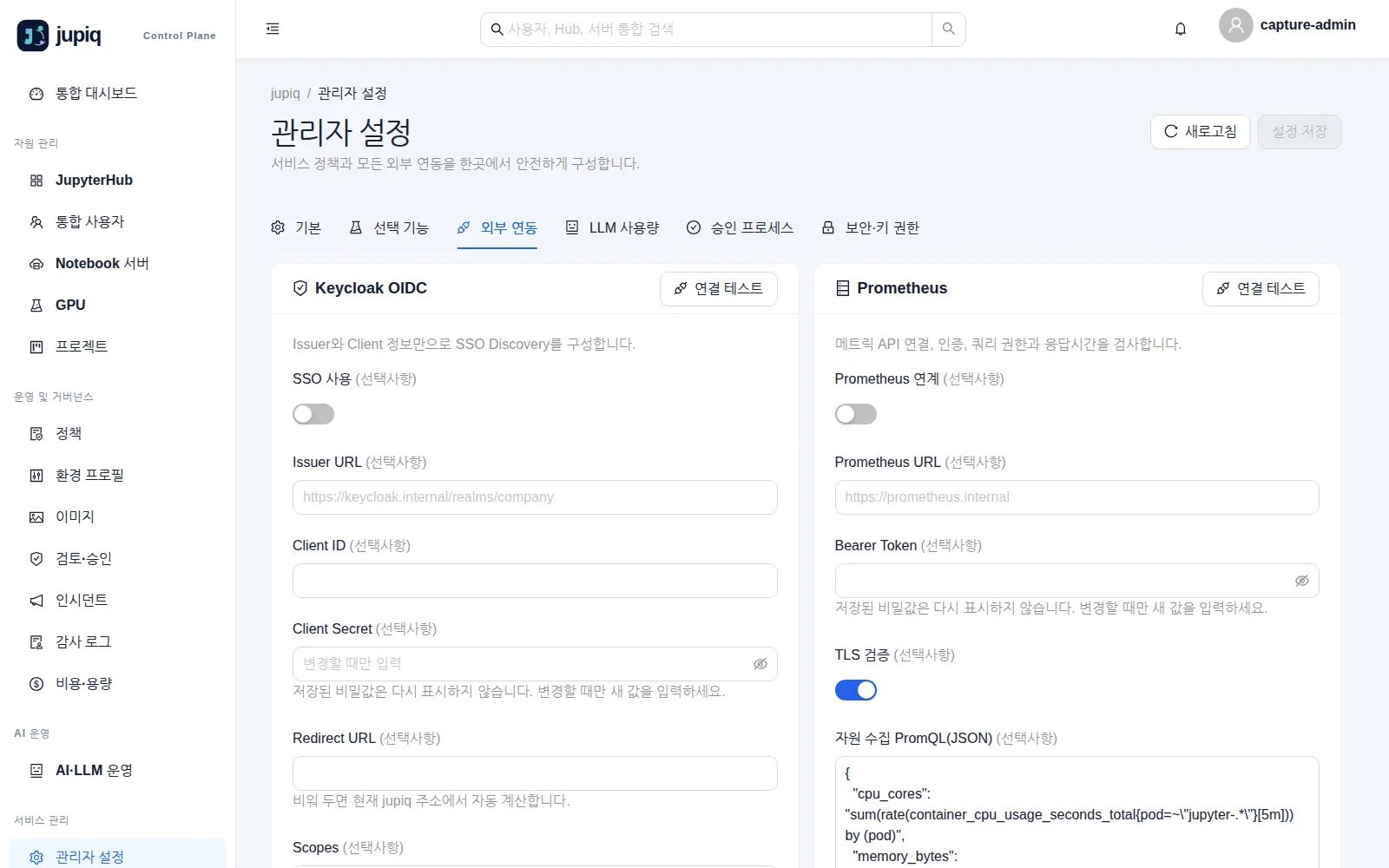
3.3 JupyterHub 등록
Hub는 관리자 설정이 아니라 자원 관리 → JupyterHub 화면의 등록 Drawer에서 다룹니다.
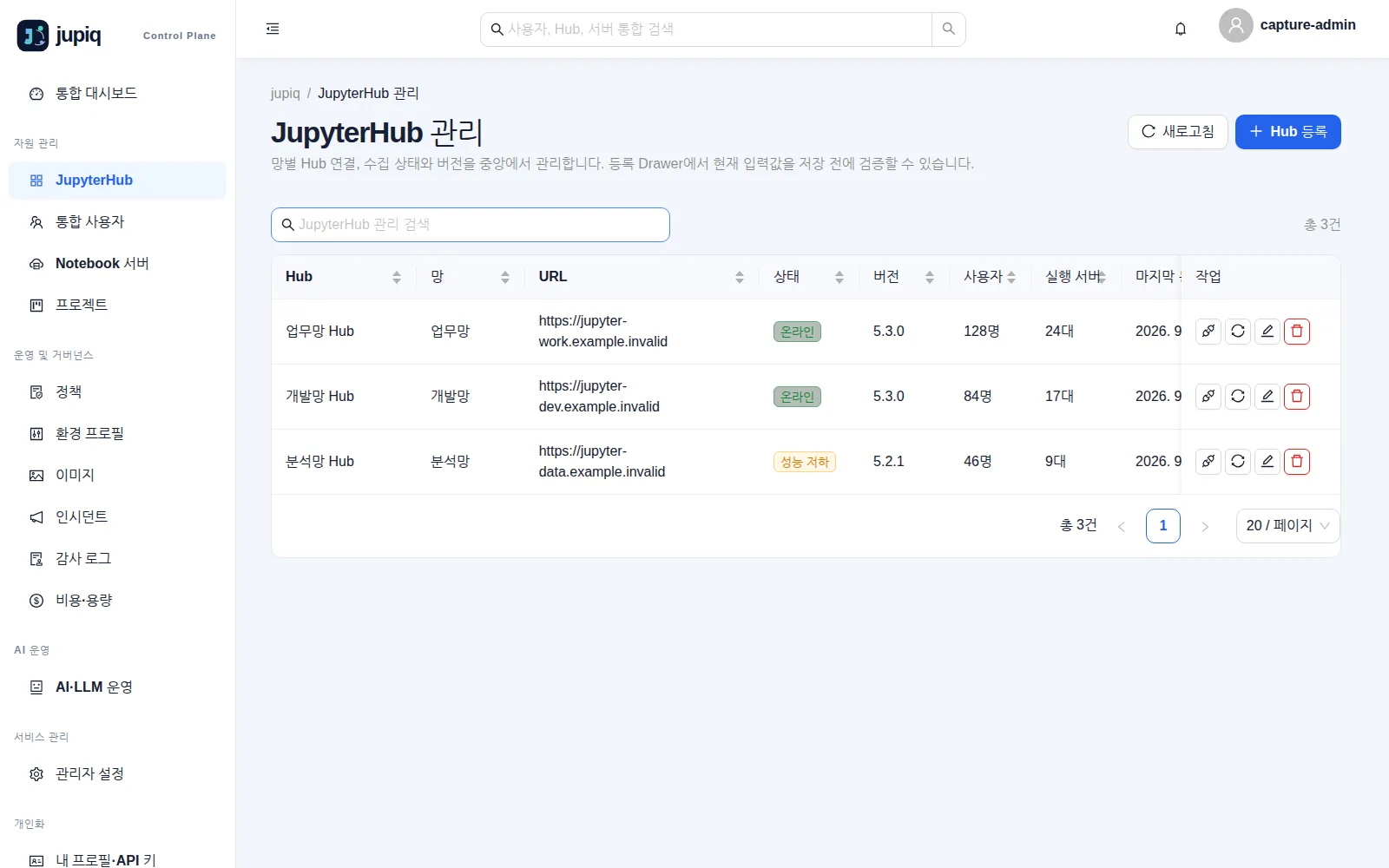
Drawer 입력 항목:
| 항목 | 필수 | 설명 |
|---|---|---|
| Hub 이름 | 예 | 예: 업무망 JupyterHub |
| 망 구분 | 예 | 예: 업무망 |
| JupyterHub URL | 예 | 예: https://jupyter.internal |
| 관리자 API 토큰 | 등록 시 예 | 편집에서 URL·TLS가 그대로면 비워 두어 기존 암호화 토큰 유지. 둘 중 하나를 바꾸면 다시 입력해야 함 |
| TLS 인증서 검증 | — | 기본 켬 |
| 수집 주기(초) | — | 30~3600, 기본 60 |
| 중앙 관리 사용 | — | 끄면 해당 Hub 수집을 중지하고 현재 KPI에서 제외(과거 기록은 남김) |
저장 전에 연결 테스트를 눌러 지금 입력값으로 Hub 버전 조회와 관리자 조회 권한을 확인하고, 저장 뒤에는
행 작업의 지금 동기화로 사용자·서버가 실제로 들어오는지 확인합니다. 두 작업 모두 hubs:write 권한이 필요합니다.
| 작업 | 메서드와 경로 |
|---|---|
| 연결 테스트 | POST /api/v1/hubs/{id}/test |
| 지금 동기화 | POST /api/v1/hubs/{id}/sync |
| 저장 전 연동 검증(설정 화면) | POST /api/v1/integrations/test |
| 서버 제어 | POST /api/v1/servers/{id}/{action} (start·stop·restart) |
3.4 선택 기능을 켜기 전에
- GPU 모니터링: Prometheus 연동과 DCGM Exporter 지표, Pod→사용자 매핑이 먼저 동작해야 합니다. 끄면 수집·API·메뉴·KPI가 모두 비활성화되고 과거 데이터는 보존됩니다.
- LLM API 사용량 모니터링: Gateway나 Service Mesh가 Prometheus로 노출한 pod/path/status와 calls counter가 필요합니다. token 지표는 선택입니다. 정규식은 후보 필터일 뿐이고, 현재 서버 인벤토리의 Pod 이름과 정확히 일치한 샘플만 사용자에게 귀속됩니다.
- 두 기능 모두 프롬프트·응답 본문이나 Notebook 내용을 수집하지 않습니다.
3.5 방문 추적 스크립트
“어느 화면이 실제로 쓰이는가”를 재고 싶을 때 관리자 설정 → 방문 추적 탭에서 추적 도구를 붙입니다.
기본값은 꺼짐이며, 새로 설치한 곳에서는 아무것도 달라지지 않습니다. 설정은 다른 탭과 같이 DB에
저장되므로 다시 배포하지 않고 운영 중에 바꿀 수 있습니다.
| 항목 | 뜻 |
|---|---|
| 방문 추적 사용 | 켜야 스니펫이 들어갑니다. 저장 뒤 다음 화면 로딩부터 적용됩니다 |
| 수집 도구 | Momento(사내 수집기, 첫 자리) · Google Analytics 4 · Google Tag Manager · Matomo · 직접 붙여넣기 |
| Momento 수집기 주소 · 사이트 ID | Momento 관리 화면의 사이트 설정에서 복사합니다 |
| 같은 오리진 프록시 | 기본 ON. jupiq가 /momento/* 를 수집기로 넘기고 스니펫에 data-endpoint="/momento" 를 줍니다 |
| 수집기 TLS 검증 | 프록시가 수집기에 접속할 때 인증서를 검증합니다. 운영에서는 켜 두세요 |
| 측정 ID / 컨테이너 ID | GA4·GTM의 G-… / GTM-… |
| Matomo 주소 · 사이트 ID | Matomo 인스턴스 주소와 숫자 사이트 ID |
| 추적 코드 | 직접 붙여넣기용. 8KB까지 저장됩니다 |
| 추가 허용 출처 | 스니펫에서 자동으로 읽지 못한 출처를 쉼표·줄바꿈으로 나눠 적습니다 |
| 관리 화면도 추적 | 기본 OFF. /admin 경로로 처음 진입한 화면에는 붙이지 않습니다 |
| 삽입 위치 | </head> 앞(기본) 또는 </body> 앞 |
Momento를 권합니다. 사내 자체 호스팅 수집기라 데이터가 밖으로 나가지 않는 유일한 선택지입니다.
같은 오리진 프록시를 쓰면 외부 출처가 정책에 아예 등장하지 않으므로 CSP를 바꿀 수 없는 설치에서도
동작합니다. 프록시는 추적기 로더(GET /momento/tracker.js)와 이벤트 수집(POST /momento/collect/*)만
넘기고, jupiq 세션 쿠키와 Authorization 헤더는 수집기로 보내지 않으며 수집기가 심는 쿠키도 걸러 냅니다.
수집기 주소는 다른 연동과 같은 제한(loopback·클라우드 metadata 주소 불가, 10초 응답 제한)을 받습니다.
왜 그냥 붙이면 안 되는가 — CSP
jupiq의 화면 응답은 Content-Security-Policy: … script-src 'self' … 로 잠겨 있어 인라인 스크립트와
외부 스크립트를 브라우저가 조용히 차단합니다. 화면은 멀쩡해 보이는데 수집만 안 들어오는 상태가
됩니다. 추적을 켜면 jupiq가 다음을 요청마다 합니다.
- 무작위 nonce를 만들어 스니펫의 모든
<script>태그에 붙이고, 같은 값을script-src 'nonce-…'로 정책에 넣습니다. 정책을'unsafe-inline'으로 푸는 일은 하지 않습니다 — 한 번 풀면 추적을 끈 뒤에도 느슨한 채 남기 때문입니다. - 수집 도구가 필요로 하는 출처를
script-src·connect-src·img-src에 더합니다. Momento(직접 접속)·Matomo는 적어 둔 주소에서, GA4·GTM은 알려진 Google 출처에서, 직접 붙여넣기는 스니펫 안의 http(s) 주소를 읽어 채웁니다. report-uri /api/v1/analytics/csp-report를 정책에 넣어 브라우저가 거부한 요청을 신고하게 합니다.
추적을 끄면 정책은 원래대로 좁아지고 신고 경로도 빠집니다. API·MCP·/healthz·/readyz·/momento/*
응답에는 스니펫이 붙지 않고 정책은 default-src 'none' 으로 더 좁습니다.
막힌 출처를 찾아 허용하기
같은 탭 오른쪽의 정책이 막은 출처 카드가 신고 내용을 보여 줍니다(출처·지시어·횟수·마지막 시각). 서버 메모리에 서로 다른 출처 100개까지만 남고 재시작하면 사라집니다 — 감사 기록이 아니라 스니펫을 고치는 동안 쓰는 진단 자료입니다.
- 추적을 켜고 저장한 뒤 아무 화면이나 한 번 엽니다.
- 카드에 나타난 항목의 허용 목록에 추가를 누르면
추가 허용 출처에 들어갑니다. - 설정 저장을 누릅니다. 이미 허용된 출처는
현재 설정이 허용으로 표시됩니다. - 기록 지우기로 비운 뒤 다시 화면을 열어 아직 막히는 것이 없는지 확인합니다.
API로도 같은 일을 할 수 있습니다: GET /api/v1/analytics/violations(settings:read),
DELETE /api/v1/analytics/violations(settings:write).
알아 둘 것
- jupiq는 단일 페이지 앱이라 스니펫은 처음 진입한 경로를 기준으로 들어갑니다.
/dashboard로 들어와 화면 안에서/admin/settings로 이동하면 추적기는 이미 실려 있습니다. 관리 화면을 완전히 빼려면 관리자가 관리 화면 주소로 바로 진입하도록 안내하세요. - 로그인 화면에도 붙습니다. Momento 추적기는 이메일·전화번호 같은 값을 보내기 전에 지우지만, 다른 도구를 쓴다면 개인 식별 값을 보내지 않는지 그 도구 설정을 확인하세요.
- 스니펫은
settings:write권한이 있는 관리자만 넣을 수 있고, 변경은 감사 로그의settings.update에 남습니다.
4. 계정과 권한
4.1 역할
역할은 관리자 설정 → 보안·키 권한 탭 아래쪽에서 관리합니다.
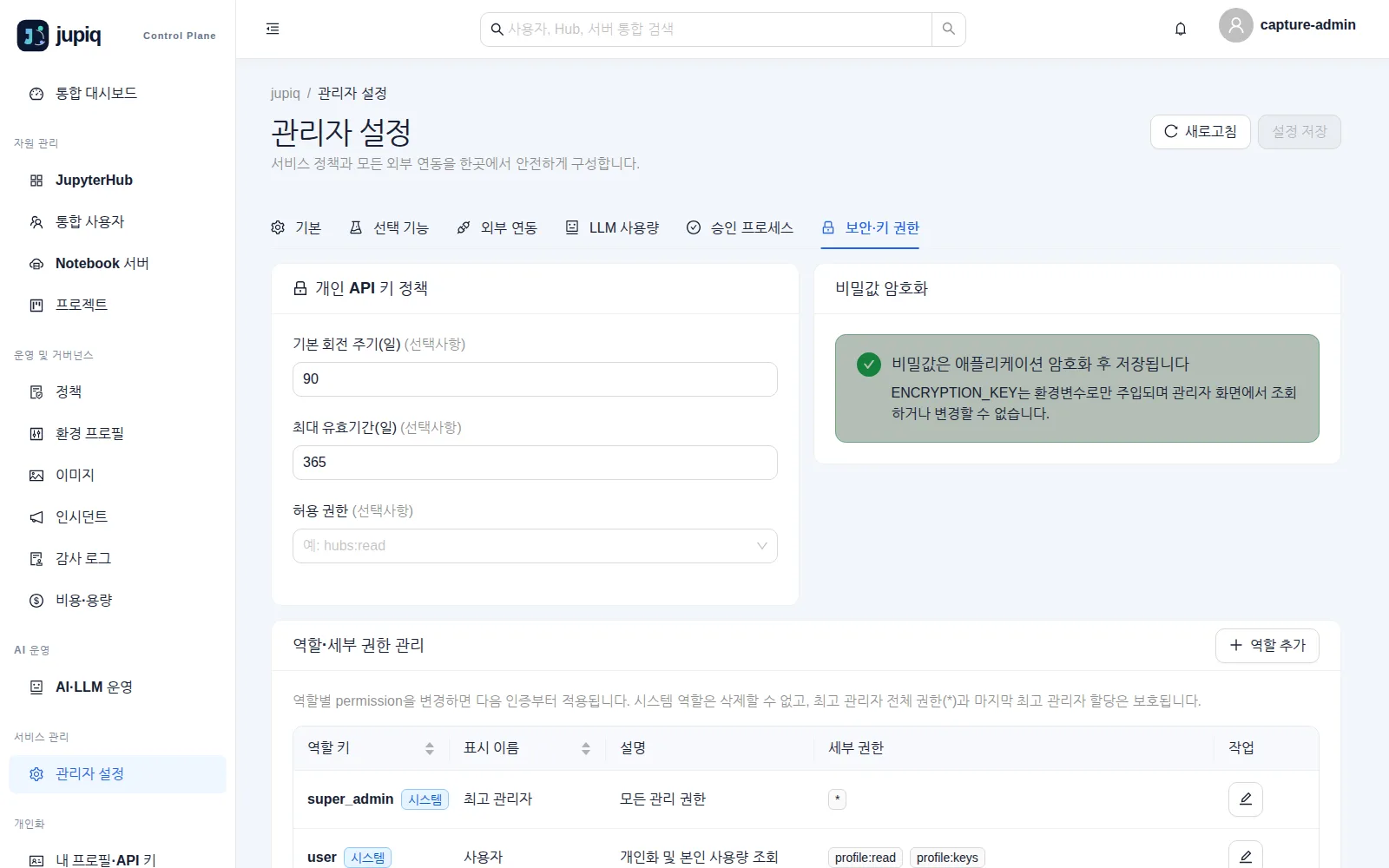
기본으로 들어 있는 시스템 역할은 둘입니다.
| 역할 키 | 표시 이름 | 세부 권한 | 성격 |
|---|---|---|---|
super_admin |
최고 관리자 | * |
시스템 역할. 권한은 고정이며 삭제 불가. 마지막 최고 관리자 할당은 보호됨 |
user |
사용자 | profile:read, profile:keys |
시스템 역할. OIDC로 새로 만들어진 계정의 기본 역할 |
역할 추가로 역할을 더 만들 수 있습니다. 권한은 resource:action 형식이거나 namespace:* 와일드카드입니다.
역할 권한 변경은 다음 인증부터 적용됩니다.
주로 쓰는 권한 이름은 다음과 같습니다(화면 접근에 실제로 쓰이는 값입니다).
| 화면 | 필요한 권한 |
|---|---|
| 통합 대시보드 | dashboard:read |
| JupyterHub / 통합 사용자 / Notebook 서버 | hubs:read / users:read / servers:read |
| 서버 시작·종료·재시작 | servers:operate |
| GPU | gpu:read |
| 프로젝트·정책·환경 프로필·이미지·인시던트·알림 | project:read·policy:read·profiles:read·image:read·incident:read·notification:read (쓰기는 :write) |
| 검토·승인 | 조회 approval:read, 검토 approval:review, 승인·반려 approval:approve |
| 감사 로그 / 비용 / 메트릭 | audit:read / cost:read / metrics:read |
| AI 운영 분석 | ai:chat(또는 사용량 조회 usage:read) |
| 관리자 설정 | 조회 settings:read, 저장 settings:write |
| 역할 관리 | roles:read, roles:write |
| 개인 프로필·API 키 | profile:read, profile:keys |
| MCP 도구 | mcp:use |
4.2 적용 범위(스코프)
사용자 역할 할당 카드에서 계정마다 역할을 붙이고, 역할별로 적용 범위를 정합니다.
- 전역: 모든 대상에 적용.
- 제한: Hub ID 또는 부서를 하나 이상 지정. Hub·사용자·서버 관리 API에만 적용됩니다. 설정, 역할, 로컬 사용자, 감사로그, 대시보드·통계·메트릭·GPU와 그 밖의 리소스 API는 전역 권한만 허용합니다.
4.3 개인 API 키
- 키 정책(회전 주기 기본 90일, 최대 유효기간 기본 365일, 허용 권한 목록)은
보안·키 권한탭에서 정합니다. - 사용자는 자기 권한 범위 안에서만 키를 만들 수 있고, 관리자가 정한 허용 권한을 넘으면
관리자가 허용한 API 키 권한 범위를 초과했습니다오류가 납니다. - 키 평문은 발급·회전 직후 한 번만 표시되고 저장은 해시로만 합니다.
jqk_접두사로 시작합니다. - 프로필·비밀번호·역할 변경, 로그아웃 같은 작업은 브라우저 로그인 세션에서만 허용됩니다(API 키로 불가).
4.4 로그인 방식
| 방식 | 동작 |
|---|---|
| Keycloak SSO | 관리자 설정 → 외부 연동에서 켠 경우에만 로그인 화면에 버튼이 나옴. 최초 로그인 사용자 자동 생성을 켜면 새 계정에 user 역할 부여 |
| 로컬 Bootstrap 계정 | 항상 사용 가능. 비상 통로 |
브라우저 세션은 HttpOnly 쿠키 jupiq_session(SameSite=Lax, HTTPS에서는 Secure)이며 토큰 유효기간은 8시간입니다.
5. 운영
5.1 상태 점검
| 메서드·경로 | 용도 | 정상 응답 |
|---|---|---|
GET /healthz |
프로세스 liveness | 200 |
GET /readyz |
DB 연결까지 포함한 readiness | 200. DB가 안 되면 데이터베이스 연결을 확인할 수 없습니다 |
GET /api/v1/version |
version·commit·build time | 200 |
GET /api/v1/openapi.yaml |
배포된 버전의 OpenAPI 문서 | 200 |
curl --fail http://127.0.0.1:8080/healthz
curl --fail http://127.0.0.1:8080/readyz
curl -s http://127.0.0.1:8080/api/v1/version
5.2 로그
로그는 stdout에 JSON 한 줄씩 나갑니다(time, level, msg와 부가 필드). 파일로 쓰지 않으므로
컨테이너 런타임의 로그 드라이버로 수집하세요.
docker logs -f jupiq
docker logs --since 1h jupiq | grep '"level":"WARN"'
요청 로그에는 request_id가 있고, 같은 값이 응답 헤더 X-Request-ID로도 나갑니다. 사용자가 겪은 오류를
추적할 때 이 값을 받아 두면 로그에서 바로 찾습니다.
5.3 수집 주기와 보존
| 동작 | 주기 |
|---|---|
| 수집 루프 | 30초 |
| Hub별 프로브 | Hub 등록 시 지정한 수집 주기(30~3600초, 기본 60초) |
| Hub 동시 프로브 | 최대 8개 |
| 오래된 메트릭 정리 | 24시간마다. 실패하면 30분 뒤 재시도 |
| 원시 메트릭 보존 | 관리자 설정 → 기본의 값(1~365일, 기본 30일) |
| LLM 사용량 보존 | 관리자 설정 → LLM 사용량의 값(기본 30일) |
보존 설정을 읽지 못하면 데이터를 지우지 않고 다음 주기에 다시 시도합니다. 즉 “설정을 못 읽어서 더 많이 지우는” 일은 일어나지 않습니다.
5.4 백업과 복구
백업할 것은 PostgreSQL과 ENCRYPTION_KEY 둘입니다. 연동 비밀값(Hub 토큰, OIDC client secret,
AI 키)은 그 키로 암호화되어 DB에 들어 있으므로, 키를 잃으면 DB가 있어도 복호화할 수 없습니다.
# 백업
pg_dump --format=custom --file=jupiq-$(date +%F).dump \
  "postgres://jupiq:<비밀번호>@<db-host>:5432/jupiq?sslmode=verify-full"

# 복구(빈 데이터베이스에)
pg_restore --clean --if-exists --no-owner \
  --dbname="postgres://jupiq:<비밀번호>@<db-host>:5432/jupiq?sslmode=verify-full" \
  jupiq-2026-09-11.dump
복구 뒤에는 같은 ENCRYPTION_KEY로 jupiq를 띄우고, 관리자 설정에서 연동 하나를 골라 연결 테스트가
통과하는지로 복호화가 정상인지 확인하세요.
5.5 업그레이드
스키마 마이그레이션은 기동할 때 자동으로 적용되며, 여러 인스턴스가 동시에 떠도 PostgreSQL advisory lock으로
한 번만 실행됩니다. 적용 이력은 schema_migrations 테이블에 남습니다.
# 1) 현재 상태 백업 (5.4)
pg_dump --format=custom --file=jupiq-before-upgrade.dump "<DSN>"

# 2) 새 이미지 반입
printf '%s  %s\n' "${JUPIQ_ARCHIVE_SHA256}" jupiq-v<새버전>.tar.gz | sha256sum -c -
gzip -dc jupiq-v<새버전>.tar.gz | docker load

# 3) 교체 (compose를 쓰면 compose.example.yaml의 image 태그를 새 값으로)
docker stop jupiq && docker rm jupiq
docker run -d --name jupiq --restart unless-stopped --init \
  --env-file .env -p 127.0.0.1:8080:8080 \
  --read-only --tmpfs /tmp:size=64m,mode=1777 \
  --cap-drop ALL --security-opt no-new-privileges:true \
  jupiq:v<새버전>

# 4) 확인
curl --fail http://127.0.0.1:8080/readyz
curl -s http://127.0.0.1:8080/api/v1/version
되돌리기: 컨테이너만 이전 태그로 다시 띄우면 됩니다. 다만 마이그레이션은 앞으로만 적용되므로, 새 버전이 스키마를 바꾼 뒤라면 이전 버전으로 되돌릴 때 2번에서 뜬 백업으로 DB도 함께 복구해야 합니다. 업그레이드 전 백업을 건너뛰지 마세요.
5.6 정기 점검 항목
통합 대시보드의 Hub 카드가 모두healthy·최신인지.감사 로그에서 예상치 못한settings.update나 실패한 작업이 없는지.개인화키 정책 대비 만료가 임박한 API 키가 있는지.- 컨테이너 로그에
WARN이 반복되지 않는지(→ 6장).
6. 장애 대응
6.1 기동하지 않는다
| 로그에 찍히는 문구 | 원인 | 조치 |
|---|---|---|
configuration error + required environment variables are missing: … |
네 환경변수 중 일부가 비어 있음 | 나열된 이름을 모두 채우고 다시 기동 |
configuration error + ENCRYPTION_KEY must be exactly 32 bytes … |
키 길이·인코딩이 잘못됨 | openssl rand -base64 32로 다시 생성. 기존 배포라면 원래 키를 찾아야 함(바꾸면 기존 비밀값 복호화 불가) |
configuration error + BOOTSTRAP_ADMIN_PASSWORD must contain at least 12 characters |
임시 비밀번호가 짧음 | 12자 이상으로 변경 |
database initialization failed |
DSN·자격증명·TLS·네트워크 문제 | DSN을 psql로 직접 시험. sslmode와 인증서 확인 |
bootstrap seed failed |
같은 ID가 로컬이 아닌(OIDC) 계정으로 이미 있음 | BOOTSTRAP_ADMIN을 다른 ID로 지정 |
6.2 화면은 뜨는데 값이 오래됐다
증상: 대시보드에 표시 중인 데이터가 최신 상태가 아닙니다, Hub 카드가 degraded·오래됨.
| 확인할 곳 | 무엇을 보는가 |
|---|---|
JupyterHub 화면 |
해당 Hub의 상태·마지막 통신 시각. 연결 테스트로 지금 붙는지 확인 |
| 컨테이너 로그 | hub collector list failed, hub credential read failed, hub health update failed |
| Hub 쪽 | 관리자 토큰 만료·회수, Hub URL·인증서 변경, 방화벽 |
토큰을 바꿨다면 등록 Drawer에서 새 토큰을 넣어야 합니다. URL이나 TLS 설정을 바꾸면 토큰을 반드시 다시 입력해야 합니다.
6.3 자원·GPU·LLM 값이 비어 있다
| 로그 문구 | 뜻 | 조치 |
|---|---|---|
prometheus config invalid |
Prometheus 설정값이 잘못됨 | 외부 연동 → Prometheus에서 URL·토큰·PromQL(JSON) 확인 후 연결 테스트 |
prometheus query failed |
쿼리 실패 또는 권한 부족 | Prometheus에서 같은 쿼리를 직접 실행해 확인 |
save metric failed |
DB 저장 실패 | DB 연결·용량 확인 |
kubernetes config invalid / kubernetes pods failed |
K8s 설정·권한 문제 | API Server URL, Namespace, Label Selector, Service Account 토큰 권한 확인 |
llm usage regex invalid / llm usage label mapping invalid |
정규식이나 라벨 매핑 오류 | LLM 사용량 탭에서 (?P<username>…) 캡처가 있는지 확인, 샘플 Pod로 검증 |
llm usage query failed |
LLM PromQL 실패 | calls 쿼리는 필수. Prometheus에서 직접 실행해 확인 |
metric retention settings unreadable |
보존 설정을 읽지 못함 | 이번 주기 삭제를 건너뛴 것. DB 상태를 확인. 설정을 다시 저장하면 해소됨 |
GPU·LLM 화면 자체가 없다면 장애가 아니라 선택 기능 스위치가 꺼져 있는 것입니다.
6.4 로그인이 안 된다
| 증상 | 조치 |
|---|---|
로그인 시도가 너무 많습니다. 잠시 후 다시 시도하세요 |
10분 창 안에서 같은 IP·계정 조합 8회, 계정 16회, IP 40회 실패하면 잠깁니다. 창이 지나면 자동 해제됩니다 |
| SSO 버튼이 보이지 않음 | 외부 연동 → Keycloak OIDC의 SSO 사용이 꺼져 있음 |
| SSO 로그인 후 되돌아옴 | Issuer·Client·Redirect URL과 클럭 스큐 확인. 연결 테스트는 Discovery까지만 검증하므로 실제 로그인은 별도 확인 필요 |
| 모든 관리자가 잠김 | Bootstrap 계정으로 로그인. 마지막 최고 관리자 할당은 서비스가 보호하므로 완전히 잠기지는 않습니다 |
6.5 서버 제어가 실행되지 않는다
승인 요청이 등록되었습니다…안내가 떴다면 정상입니다.승인 프로세스가 켜져 있으니검토·승인화면에서 처리하세요.요청자는 자신의 요청을 승인할 수 없습니다,검토자와 승인자는 서로 달라야 합니다는 설계된 제약입니다. 1인 운영 환경이라면팀장 선검토를 끄거나 승인 자체를 끄는 편이 맞습니다.- 사용자 이름에 한글·공백이 있어도 Hub 경로는 올바르게 인코딩됩니다. 그래도 실패하면 감사 로그의 결과와 컨테이너 로그를 함께 확인하세요.
7. 보안
7.1 설치 직후 반드시 바꿀 것
BOOTSTRAP_ADMIN_PASSWORD로 첫 로그인한 뒤 즉시 비밀번호 변경..env파일 권한을600으로 제한하고 백업 대상에서 분리 보관.ENCRYPTION_KEY를 비밀 저장소에 보관. 분실하면 저장된 연동 비밀값을 복구할 수 없습니다.- 기본 예시가
127.0.0.1:8080에만 게시한다는 점을 유지하고, 외부 노출은 리버스 프록시로만.
7.2 외부에 열면 안 되는 것
- PostgreSQL 포트는 jupiq 컨테이너에서만 닿게 하세요.
- jupiq의
8080을 직접 인터넷에 노출하지 마세요. TLS 종단 리버스 프록시 뒤에 두는 것이 기본입니다. - 평문 HTTP로 서비스하면 세션 쿠키에
Secure가 붙지 않고 HSTS도 보내지 않습니다. TLS로 접근할 때만Strict-Transport-Security가 붙습니다.
7.3 서비스가 기본으로 하는 방어
| 항목 | 내용 |
|---|---|
| 응답 헤더 | Content-Security-Policy(화면은 script-src 'self', 방문 추적이 켜진 화면만 요청별 nonce 추가, API·MCP·probe는 default-src 'none'; frame-ancestors·base-uri·form-action·object-src 포함), X-Content-Type-Options, X-Frame-Options: DENY, Referrer-Policy, Permissions-Policy, TLS 요청에는 HSTS |
| 상태 변경 요청 | 동일 출처가 아니면 거부(Origin 호스트·스킴과 Sec-Fetch-Site 확인) |
| 세션 | HttpOnly jupiq_session 쿠키, SameSite=Lax, 토큰 8시간 |
| 로그인 시도 | 10분 창, 조합 8회 / 계정 16회 / IP 40회 |
| 요청 본문 | 2 MiB 초과 시 거부 |
| 비밀값 | Hub 토큰·OIDC client secret·AI 키는 암호화 저장, 화면·API에서 평문 재표시 없음 |
| API 키 | 해시로만 저장, 발급·회전 직후 1회 표시 |
| 계정 정보 변경 | 브라우저 로그인 세션에서만 허용 |
| 감사 | 위험 작업은 대상·결과와 함께 감사 로그에 기록되고 화면에서 삭제 불가 |
| 컨테이너 | 읽기 전용 루트, cap_drop: ALL, no-new-privileges, /tmp만 tmpfs |
7.4 인증 연동
Keycloak OIDC는 외부 연동 탭에서 Issuer URL, Client ID·Secret, Redirect URL, Scopes, 사용자 ID Claim,
최초 로그인 사용자 자동 생성, TLS 검증을 설정합니다. 연결 테스트는 Discovery 문서와 endpoint 존재까지
검증하며, authorization code·PKCE·ID token claim 검증은 저장 후 실제 로그인으로 확인해야 합니다.
TLS 검증 스위치는 운영에서 켜 두세요. 끄면 중간자 공격을 막지 못합니다.
7.5 취약점 제보
공개 이슈에 secret·내부 URL·로그를 붙이지 마세요. 절차는 저장소의 SECURITY.md를 따릅니다.
더 볼 곳
- 화면 사용법: 사용자 가이드 (PDF: USER_GUIDE.pdf)
- 이 문서의 PDF: ADMIN_GUIDE.pdf
- API·MCP 계약: 저장소의
openapi/, 실행 중 배포본은GET /api/v1/openapi.yaml - 전체 화면 갤러리: docs/screenshots