muni 관리자 가이드
muni 를 설치하고, 설정하고, 계정을 만들고, 사고가 났을 때 확인하는 사람을 위한 안내입니다. 화면을 쓰는 법은 사용자 가이드에 있고, 백업·복구·키 교체·퇴사자 정리 같은 운영 절차의 상세는 운영 안내에 있습니다. 이 문서는 그 둘을 잇는 자리입니다.
화면은 muni v0.36.0 을 데모 데이터로 채워 실제로 찍은 것입니다(방문 추적 탭만 그 기능이 들어간 다음 빌드에서 찍었습니다).
1. 구성 요소
muni 는 컨테이너 하나입니다. Go 바이너리 안에 React 번들이 들어 있고, PDF 를 그릴 headless Chromium 과 Noto CJK 글꼴이 이미지에 함께 들어 있습니다. 런타임에 Redis·오브젝트 스토리지·검색 엔진이 필요하지 않습니다.
| 구성 요소 | 필수 | 무엇을 하나 |
|---|---|---|
muni 컨테이너 |
O | 웹 UI, REST API(/api/v1), MCP(/mcp), 공동편집 WebSocket, Import·Export |
| PostgreSQL 15 이상 | O | 문서·버전·댓글·첨부·설정·감사 로그. 첨부까지 데이터베이스 안에 있습니다 |
| Keycloak | - | OIDC SSO. 붙이지 않으면 로컬 로그인만 씁니다 |
| OpenAI 호환 게이트웨이 | - | AI 기능. 끄면 AI 패널이 비활성으로 보입니다 |
| SMTP 서버 | - | 계정 안내·알림 메일 |
| Ptium | - | 발표자료 생성 연동 |
주고받는 것은 이렇습니다. 브라우저 ↔ muni 는 HTTP 와 WebSocket(/api/v1/collab/{id}), muni ↔
PostgreSQL 은 DSN 한 줄, 나머지 연동은 모두 서비스 관리 → 서비스 설정에 저장된 주소로
muni 가 나가는 방향입니다. muni 가 밖에서 들어오는 연결을 받는 포트는 8080 하나뿐입니다.
2. 설치
릴리스 자산은 이미지 하나를 담은 tar.gz 입니다. 파일명과 이미지 태그가 같은 규칙을 씁니다.
asset: muni-v0.36.0.tar.gz
image: muni:v0.36.0
준비
- PostgreSQL 15 이상. DSN 계정에는 최초 실행 때 schema 와
pgcrypto,citextextension 을 만들 권한이 필요합니다. - 디스크: 데이터베이스에 첨부까지 들어가므로 문서량이 아니라 첨부량으로 잡습니다.
- TLS 는 사내 ingress·reverse proxy 에서 끝내는 구성을 권장합니다.
올리기
gzip -dc muni-v0.36.0.tar.gz | docker load
cp .env.example .env
# .env 의 네 값을 안전한 값으로 바꿉니다
openssl rand -base64 32          # ENCRYPTION_KEY 에 넣을 값
docker compose -f compose.example.yaml --env-file .env up -d
compose.example.yaml 의 image: 태그를 받은 버전(muni:v0.36.0)으로 맞춘 뒤 올립니다.
기동하면 마이그레이션이 자동으로 적용되고, BOOTSTRAP_ADMIN 으로 최초 관리자 계정이 만들어
집니다. 계정이 이미 있으면 bootstrap 값은 그 계정을 덮어쓰지 않습니다.
curl -fsS http://127.0.0.1:8080/healthz    # 살아 있는가
curl -fsS http://127.0.0.1:8080/readyz     # 요청을 받을 준비가 되었는가
docker compose logs -f muni
브라우저로 http://<host>:8080/login 에 들어가 BOOTSTRAP_ADMIN 계정으로 로그인하면 끝입니다.
첫 로그인 뒤 개인 설정 → 프로필에서 비밀번호를 바꾸세요.
자원과 경로
| 항목 | 값 |
|---|---|
| 포트 | 8080 (HTTP 하나. 컨테이너가 여는 유일한 포트) |
| 볼륨 | 없음 — 상태는 전부 PostgreSQL 에 있습니다 |
| tmpfs | /tmp 512MB. PDF 렌더링이 여기에 임시 디렉터리와 Chromium HOME 을 만듭니다 |
| 파일 시스템 | read_only: true 로 돌립니다. 위 tmpfs 설정은 유지하세요 |
| 사용자 | 비 root(uid/gid 65532), 모든 capability drop |
| 헬스체크 | curl --fail http://127.0.0.1:8080/healthz (이미지에 내장) |
| 권장 자원 | request 100m CPU / 192MiB, limit 2 CPU / 2GiB (deploy/kubernetes/muni.yaml 기준) |
Kubernetes 로 올린다면 deploy/kubernetes/muni.yaml 이 위 설정을 그대로 담은 예제입니다.
Chromium 한 프로세스가 수백 MB 를 쓰므로 메모리 한도는 MUNI_PDF_CONCURRENCY 와 함께 잡으세요.
3. 설정
환경 변수
애플리케이션이 환경 변수로 받는 값은 아래가 전부입니다. 나머지 운영 설정은 모두 화면에서 바꿉니다.
| 변수 | 필수 | 기본값 | 설명 |
|---|---|---|---|
POSTGRES_DSN |
O | 없음 | PostgreSQL 접속 문자열. 예: postgres://muni:...@postgres.internal:5432/muni?sslmode=require |
BOOTSTRAP_ADMIN |
O | 없음 | 최초 관리자의 이메일 또는 3자 이상 아이디. 예: admin@example.com |
BOOTSTRAP_ADMIN_PASSWORD |
O | 없음 | 최초 관리자 비밀번호. 12자 이상. 예: replace-with-at-least-12-characters |
ENCRYPTION_KEY |
O | 없음 | 설정 secret 과 사용자 data key 를 봉인하는 base64 32바이트 master key. openssl rand -base64 32 로 만듭니다 |
MUNI_CHROMIUM_PATH |
- | 자동 탐색 | PDF Export 에 쓸 브라우저 실행 파일. 비우면 chromium·chromium-browser·google-chrome·google-chrome-stable·chrome 순으로 찾습니다 |
MUNI_PDF_CONCURRENCY |
- | 2 |
동시에 띄울 Chromium 수(1~32). 자리를 60초 넘게 기다리면 재시도 안내와 함께 거절합니다 |
값이 빠지면 기동하지 않고 required environment variables are missing: ... 을 남기고 멈춥니다.
ENCRYPTION_KEY 가 base64 32바이트가 아니면 ENCRYPTION_KEY must be a base64-encoded 32-byte
key 로 멈춥니다.
ENCRYPTION_KEY를 잃으면 봉인된 비밀값은 복구할 수 없습니다. 데이터베이스 백업과 다른 곳에 보관하세요. 잃었을 때 할 수 있는 일은 운영 안내에 적혀 있습니다.
서비스 설정 화면
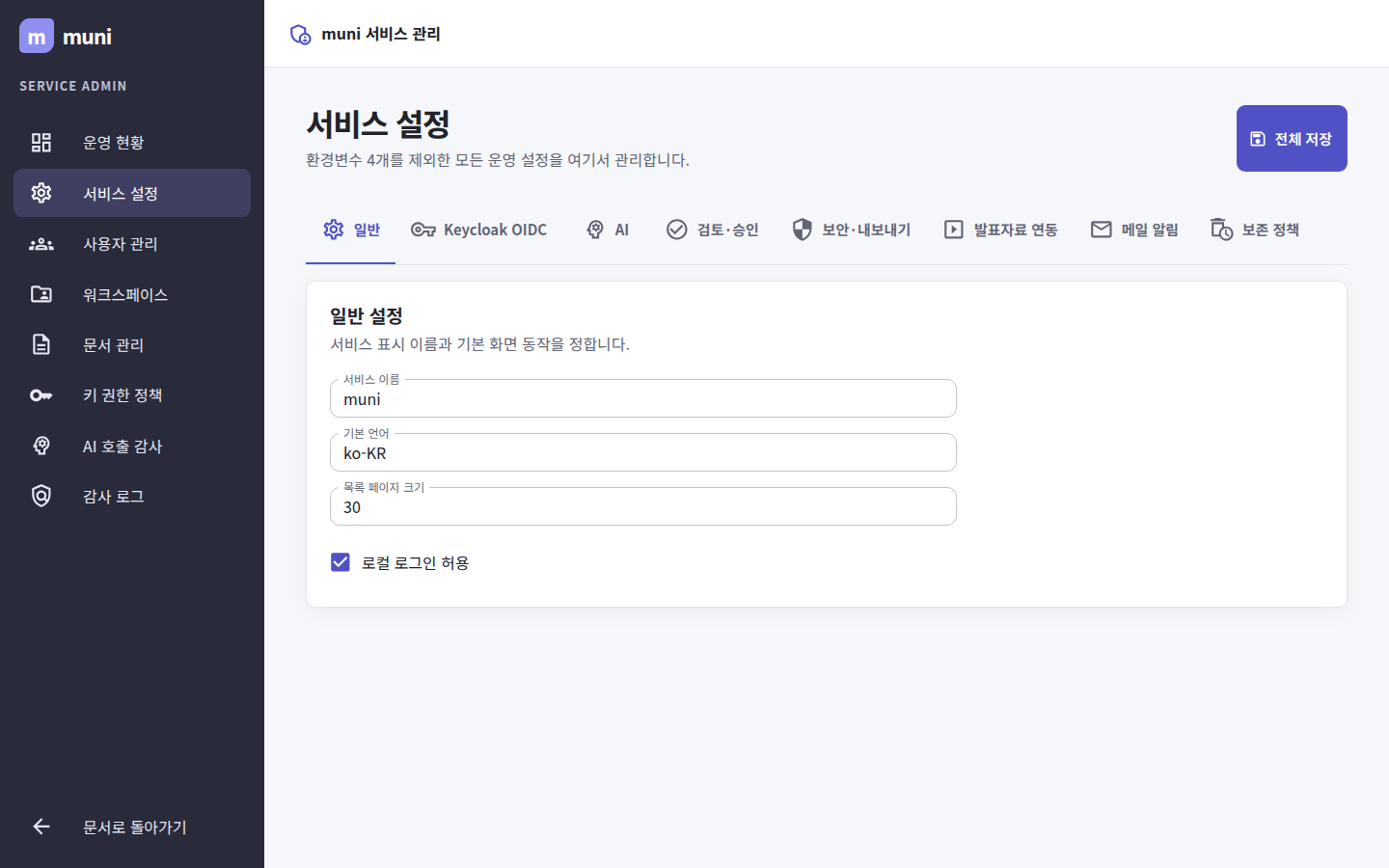
| 탭 | 여기서 정하는 것 |
|---|---|
| 일반 | 서비스 표시 이름, 기본 언어, 목록 페이지 크기, 로컬 로그인 허용 여부 |
| Keycloak OIDC | issuer URL·client ID·client secret, 자동 프로비저닝과 기본 역할. Discovery 연결 테스트가 있습니다 |
| AI | OpenAI 호환 base URL(/v1 까지)·API key·model·timeout·최대 토큰. 상한은 시스템 상한 262144 와 관리자 상한 중 작은 값입니다 |
| 검토·승인 | 결재 흐름 사용 여부, 필요한 승인 수, 본인 승인 허용 여부. 꺼 두면 사용자 메뉴에 「검토 및 승인」이 나타나지 않습니다 |
| 보안·내보내기 | 세션 유지 시간, API 키 최대 수명, 공개 링크 허용, 업로드 크기 상한(1~1024MB), 읽기 감사 로그, PDF·DOCX 내보내기 허용 |
| 발표자료 연동 | Ptium 주소와 API key. 저장 전에 연결 테스트를 할 수 있습니다 |
| 메일 알림 | SMTP 호스트·계정·발신 주소. 연결 테스트가 있습니다 |
| 보존 정책 | 휴지통·버전·감사 로그·AI 감사 로그를 며칠 뒤 지울지. 버전은 최소 5개를 남깁니다 |
| 방문 추적 | 어떤 화면이 쓰이는지 세는 스크립트를 페이지에 붙일지, 어느 수집기로 보낼지. 기본은 꺼짐입니다. 아래 에 따로 적었습니다 |
비밀값(AI API key, OIDC client secret, SMTP 비밀번호, Ptium API key)은 ENCRYPTION_KEY 로
봉인해 저장하며 화면에 다시 보여 주지 않습니다.
Keycloak 연동 순서는 confidential client 를 만들고 Redirect URI 에
https://<muni-host>/api/v1/auth/oidc/callback 을 등록한 뒤, 이 탭에 issuer·client ID·client
secret 을 넣고 연결 테스트 → 활성화 → 저장입니다. Endpoint 는 discovery 로 결정하고 scope 기본
값은 openid profile email 입니다.
방문 추적
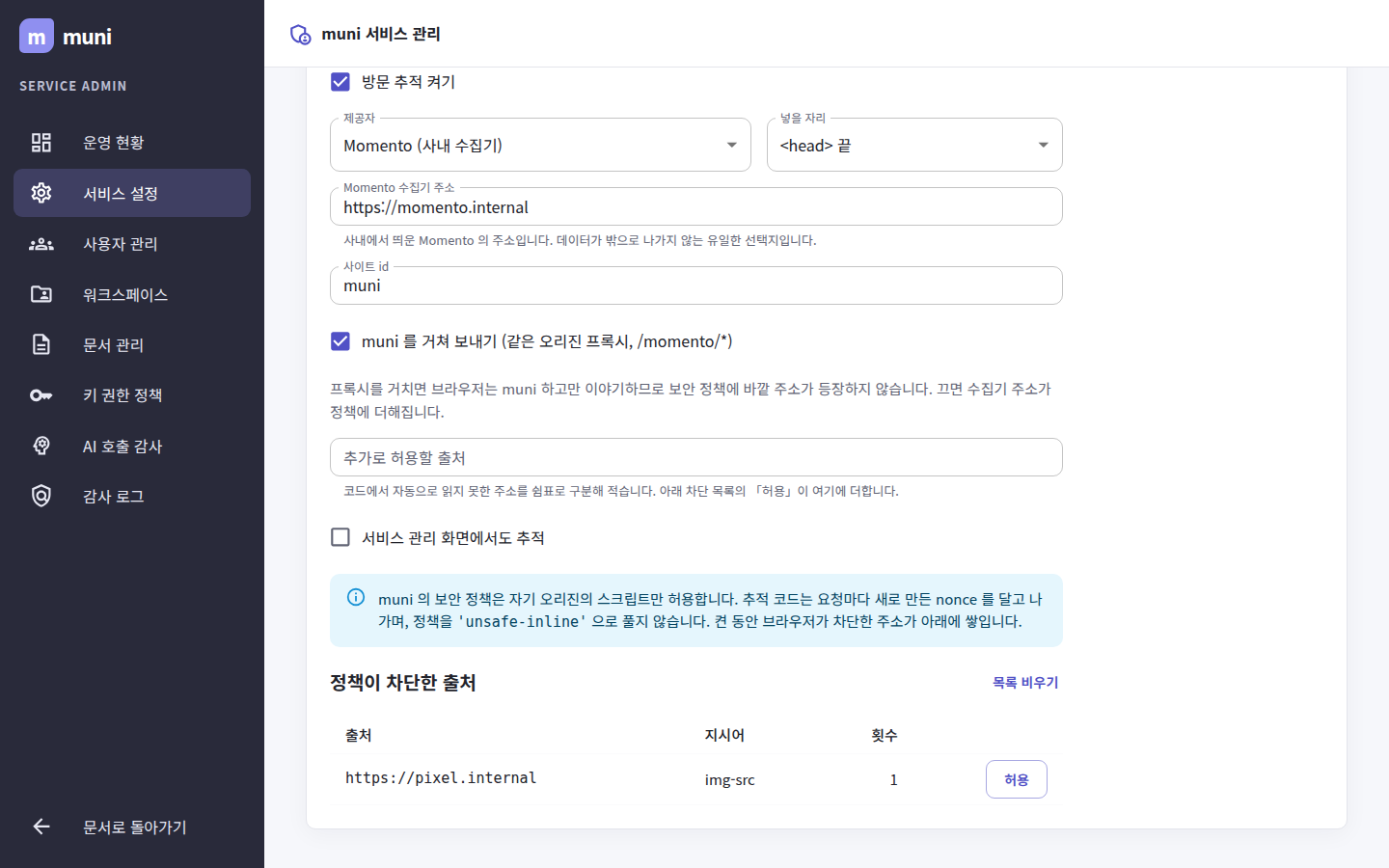
어떤 화면이 실제로 쓰이는지 세려면 방문 추적 스크립트를 페이지에 붙입니다. 기본은 꺼짐이라 새로 설치한 곳에서는 아무것도 달라지지 않고, 켜더라도 muni 가 보내는 것은 스크립트가 세는 쪽 번호와 경로뿐이며 문서 내용은 담기지 않습니다. 설정은 저장소에 두고 화면에서 바꾸므로 수집기 주소가 바뀌어도 다시 배포하지 않습니다.
| 설정 | 뜻 |
|---|---|
| 방문 추적 켜기 | 꺼짐이 기본값입니다. 켜야 붙습니다 |
| 제공자 | Momento · Matomo · Google Analytics 4 · Google Tag Manager · 직접 붙여넣기 · 없음 |
| Momento 수집기 주소 · 사이트 id | 사내에 띄운 Momento 수집기의 주소와 사이트 id |
| muni 를 거쳐 보내기 | Momento 만. muni 가 /momento/* 를 수집기로 넘기고 스니펫은 data-endpoint="/momento" 로 나갑니다. 기본으로 켜져 있습니다 |
| 측정 ID · Matomo 주소 · 사이트 id | GA4·GTM 과 Matomo 의 것. 구글 쪽은 폐쇄망에서 닿지 않습니다 |
| 추적 코드 | 직접 붙여넣기. 8KB 를 넘으면 저장되지 않습니다 |
| 추가로 허용할 출처 | 코드에서 자동으로 읽지 못한 주소를 관리자가 더하는 자리. 아래 차단 목록의 「허용」이 여기에 더합니다 |
| 서비스 관리 화면에서도 추적 | 기본은 아니오. 관리자가 누른 것은 대개 알고 싶은 방문이 아닙니다 |
| 넣을 자리 | <head> 끝 또는 <body> 끝 |
Momento 를 먼저 고르세요. Momento 는 사내 자체 호스팅 수집기라 데이터가 밖으로 나가지 않는
유일한 선택지입니다. 「muni 를 거쳐 보내기」를 켜 두면(기본) 브라우저는 muni 하고만 이야기하고
muni 가 수집기로 넘기므로 아래의 보안 정책에 바깥 주소가 아예 등장하지 않습니다. 넘길 때
방문자의 세션 쿠키는 떼고 방문자 주소는 X-Forwarded-For 로 붙입니다. 프록시는 Momento 를
고르고 켜 둔 동안에만 답하며, 다른 어디로도 중계하지 않습니다.
콘텐츠 보안 정책(CSP)과 왜 스니펫을 그냥 붙일 수 없는가
muni 의 모든 페이지는 script-src 'self' 로 잠긴 콘텐츠 보안 정책을 달고 나갑니다. 자기 오리진의
스크립트만 실행하므로 추적 코드를 그냥 끼워 넣으면 브라우저가 조용히 막고, 관리자는 수집기가
비어 있는 이유를 알 길이 없습니다. muni 는 그래서 다음을 함께 합니다.
- 요청마다 nonce — 페이지를 낼 때마다 새 nonce 를 만들어 스니펫의 모든
<script>태그에 붙이고 같은 값을 정책의script-src에 넣습니다. 정책을'unsafe-inline'으로 풀지 않습니다 — 한 번 풀면 앱의 모든 인라인 스크립트가 함께 허용되고, 추적을 끈 뒤에도 느슨한 채 남기 때문입니다. - 출처는 코드에서 읽습니다 — 추적 도구는 자기 주소를 로더 안에 적어 둡니다. 붙여 넣은 코드에서
http(s)주소를 긁어script-src·connect-src·img-src에 더합니다. Momento(직접 연결)·Matomo 는 적어 둔 주소, GA4·GTM 은 구글의 알려진 주소가 더해집니다. - 차단된 것을 기록합니다 — 추적이 켜진 동안에만 정책에
report-uri /api/v1/tracking/csp-report를 넣습니다. 브라우저가 막은 것을 신고하면 출처와 지시어를 메모리에 기억하고(서로 다른 출처 100개까지, 데이터베이스에는 쓰지 않습니다) 이 탭의 「정책이 차단한 출처」에 보여 줍니다. 「허용」을 누르면 그 출처 하나가 「추가로 허용할 출처」에 더해지고, 화면을 새로 고치면 정책에 들어갑니다. 「목록 비우기」로 지운 뒤 다시 새로 고쳐 아직 막히는 것이 있는지 봅니다.
추적을 끄면 정책은 예전 그대로 좁아집니다. /api/*·/mcp·/healthz·/readyz·/metrics·/momento/*
같은 화면이 아닌 경로에는 스니펫이 붙지 않고, 정책은 오히려 더 좁은 default-src 'none' 입니다.
「서비스 관리 화면에서도 추적」이 꺼져 있으면 /admin 아래를 직접 열었을 때 스니펫이 빠지지만,
다른 화면에서 메뉴로 넘어온 경우에는 이미 실린 스크립트가 그대로 남습니다 — 화면 전환이
페이지를 다시 받지 않기 때문입니다.
설정 순서는 제공자와 주소를 넣고 「전체 저장」 → 아무 문서 화면을 새로 고침 → 수집기에서 방문이 들어오는지 확인 → 들어오지 않으면 이 탭의 차단 목록을 보고 「허용」 → 다시 새로 고침입니다.
4. 계정과 권한
역할
muni 의 권한은 세 층입니다.
| 층 | 값 | 뜻 |
|---|---|---|
| 서비스 역할 | ADMIN / USER |
ADMIN 만 「서비스 관리」에 들어갑니다 |
| 워크스페이스 역할 | OWNER / MANAGER / MEMBER / VIEWER |
구성원 관리는 OWNER 와 MANAGER(그리고 서비스 ADMIN)가 합니다. MANAGER 는 다른 사람을 MANAGER 로 올릴 수 없습니다 |
| 문서 ACL | OWNER / EDITOR / COMMENTER / VIEWER |
문서마다 사람에게 주는 권한. 조회·검색·AI·MCP·공동편집에 똑같이 적용됩니다 |
서비스 ADMIN 이라고 해서 남의 문서 본문이 저절로 보이지는 않습니다. 관리 화면에서 하는 일은
소유권 이전과 권한 보기이고, 그 동작은 감사 로그에 남습니다.
계정 만들기
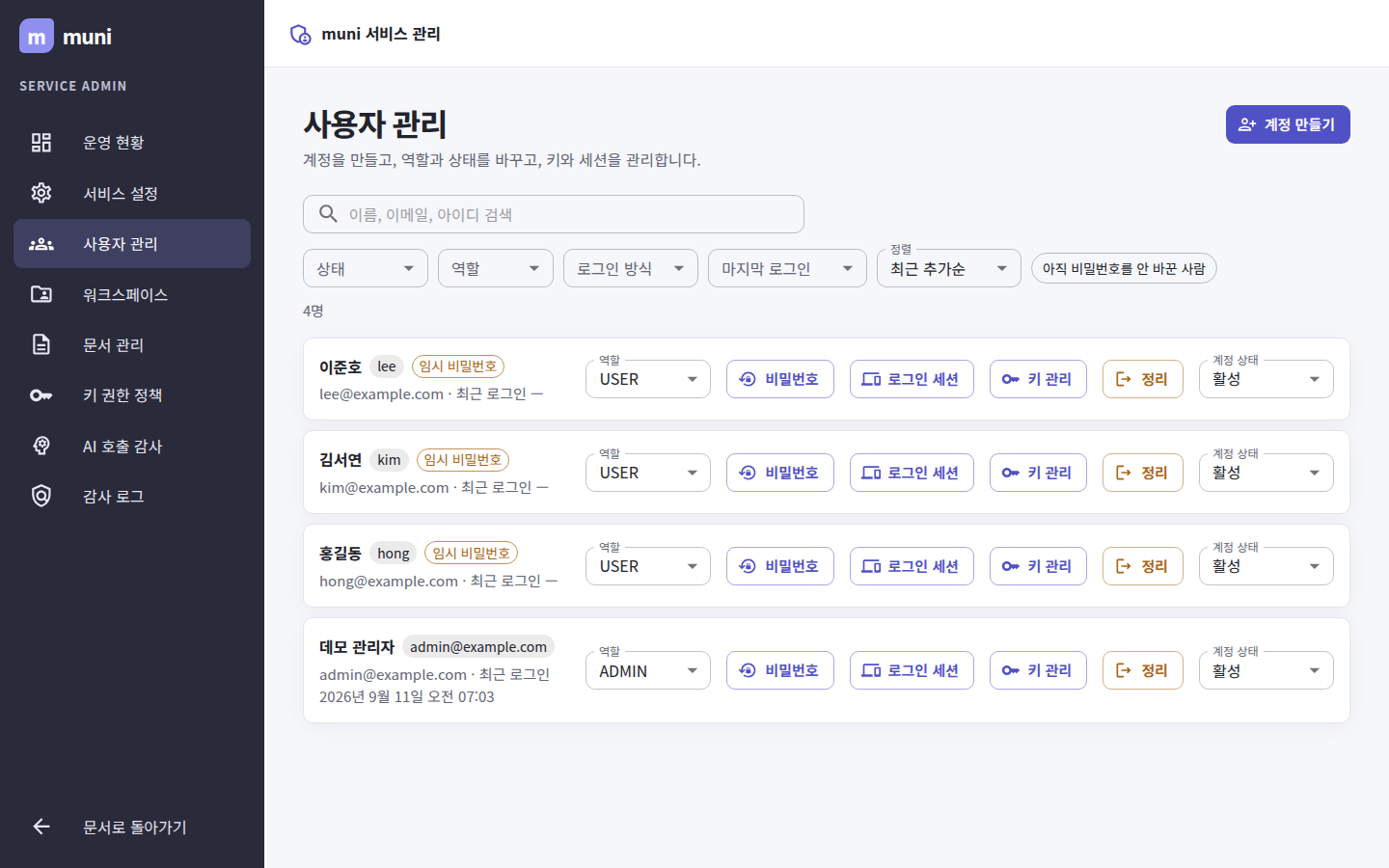
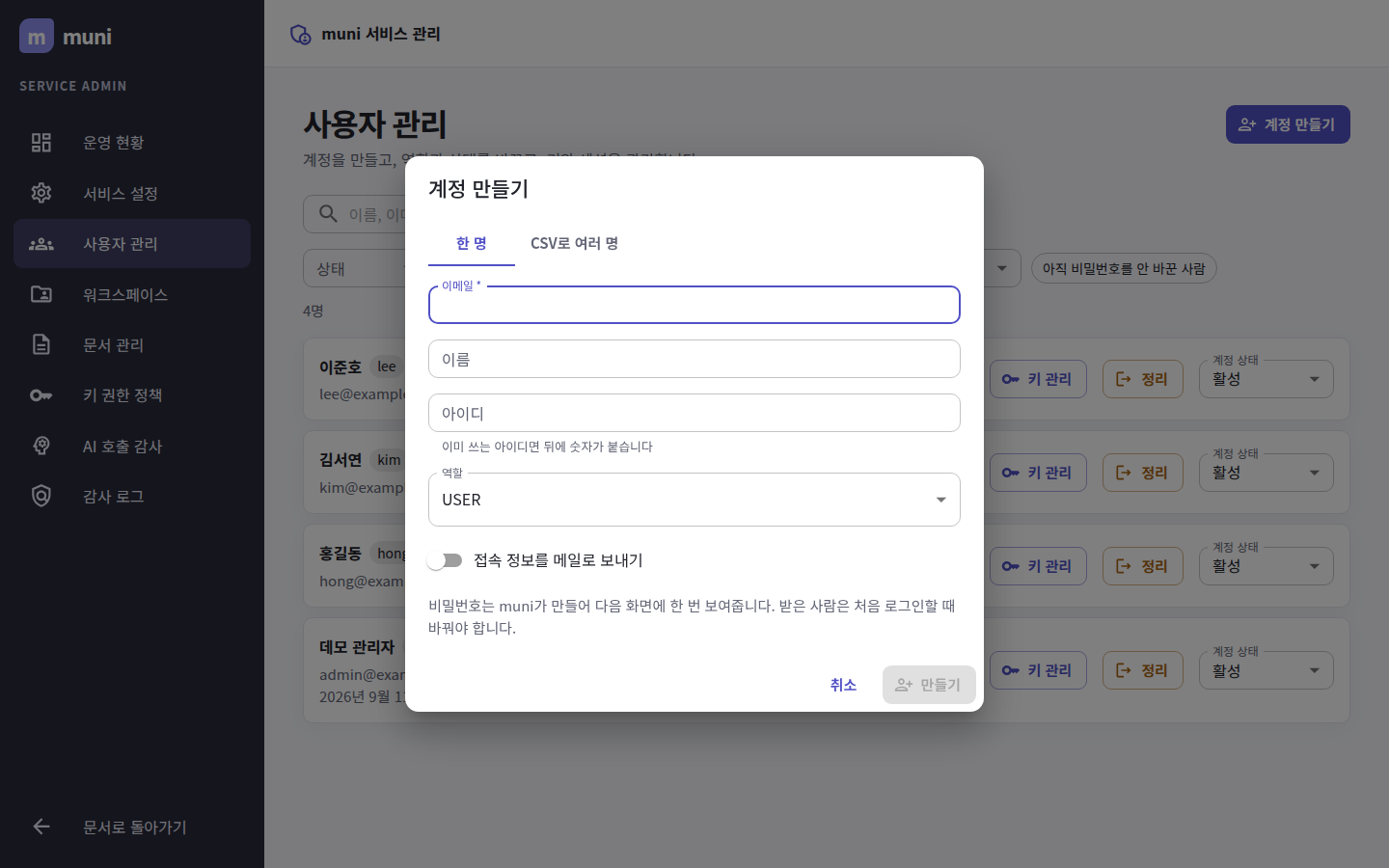
- 비밀번호를 비워 두면 muni 가 만들어 그 화면에서 한 번만 보여 줍니다. 해시로만 보관하므로 나중에 다시 꺼낼 수 없습니다.
- SMTP 를 설정해 두었다면 「접속 정보를 메일로 보내기」로 본인에게 바로 보낼 수 있습니다.
- 남이 정한 비밀번호로는 로그인만 됩니다. 받은 사람이 바꾸기 전까지 할 수 있는 일은 자기 정보 확인·비밀번호 변경·로그아웃뿐이고, 서버에서 막으므로 API 로 우회할 수 없습니다. 목록의 「임시 비밀번호」 표시가 아직 바꾸지 않은 사람입니다.
- CSV 는 첫 줄에 열 이름을 넣습니다.
email만 필수이고username·displayName·role은 있으면 씁니다. 한글 열 이름(이메일·이름·역할)도 받습니다. 한 번에 500행, 2MB 까지입니다. - 계정마다 비밀번호 재설정 · 로그인 세션 확인과 강제 종료 · 키 관리 · 정리(퇴사자 처리) · 상태 변경을 할 수 있습니다. 퇴사자 처리는 계정을 지우지 않고 문서와 결재를 넘깁니다 — 절차는 운영 안내의 「퇴사자 정리」에 있습니다.
키 권한 정책
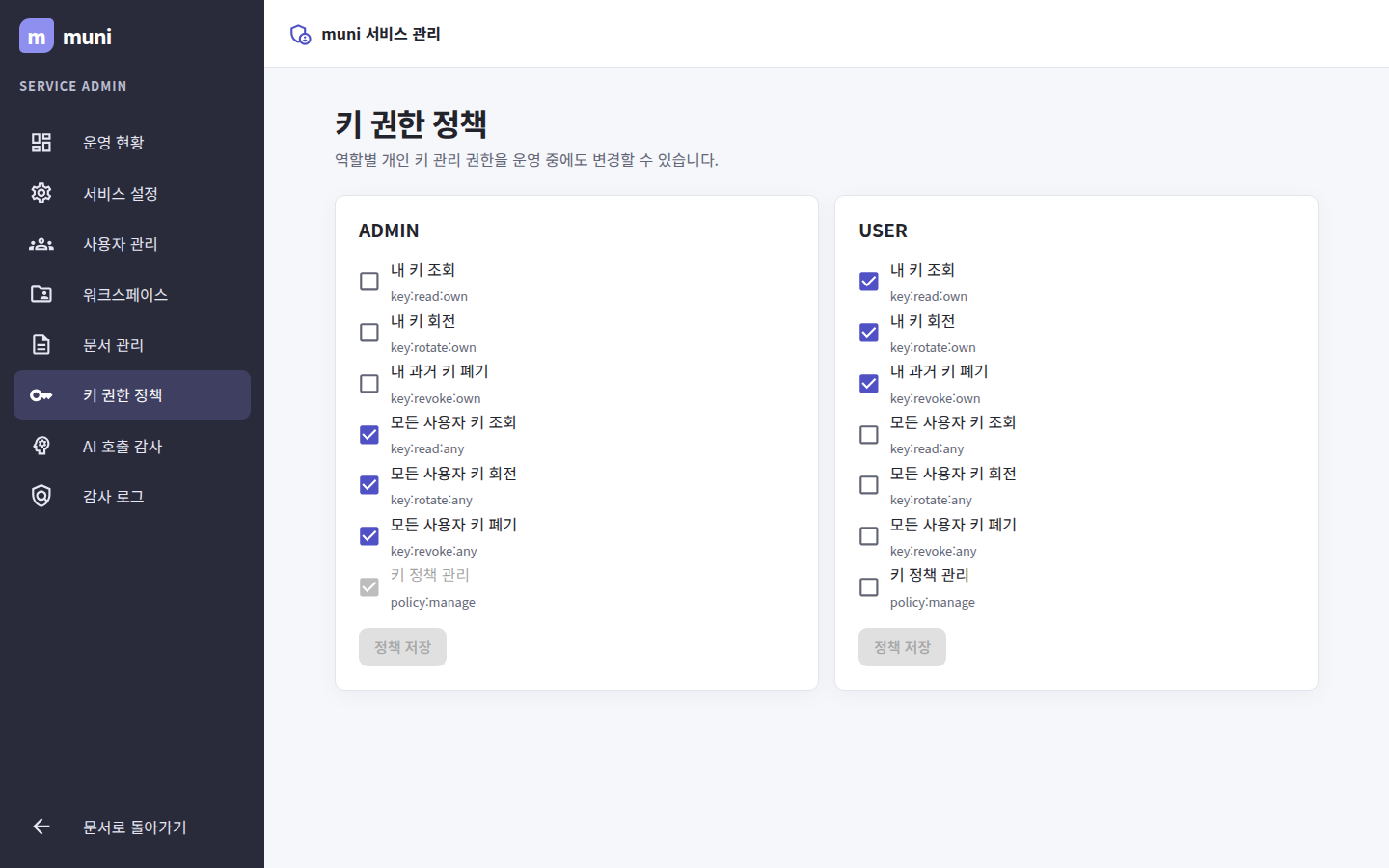
사용자별 data key 를 누가 조회·회전·폐기할 수 있는지 역할별로 운영 중에 바꿉니다. 기본값은
USER 는 자기 키만(key:read:own·key:rotate:own·key:revoke:own), ADMIN 은 모든 사용자
키(key:*:any)와 정책 관리(policy:manage)입니다. policy:manage 는 ADMIN 에서 뺄 수
없습니다 — 뺄 수 있다면 아무도 정책을 되돌리지 못합니다.
워크스페이스와 문서
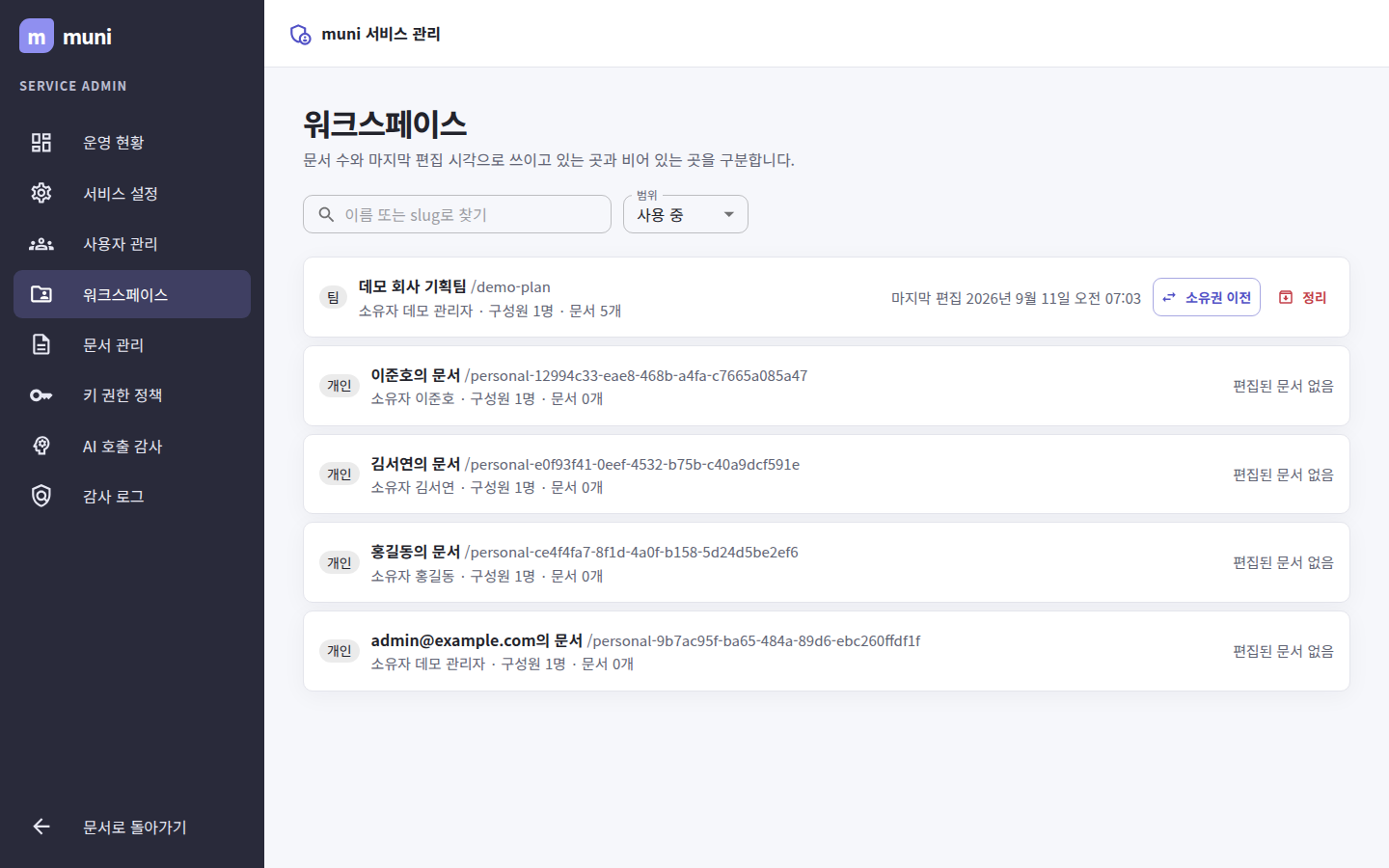
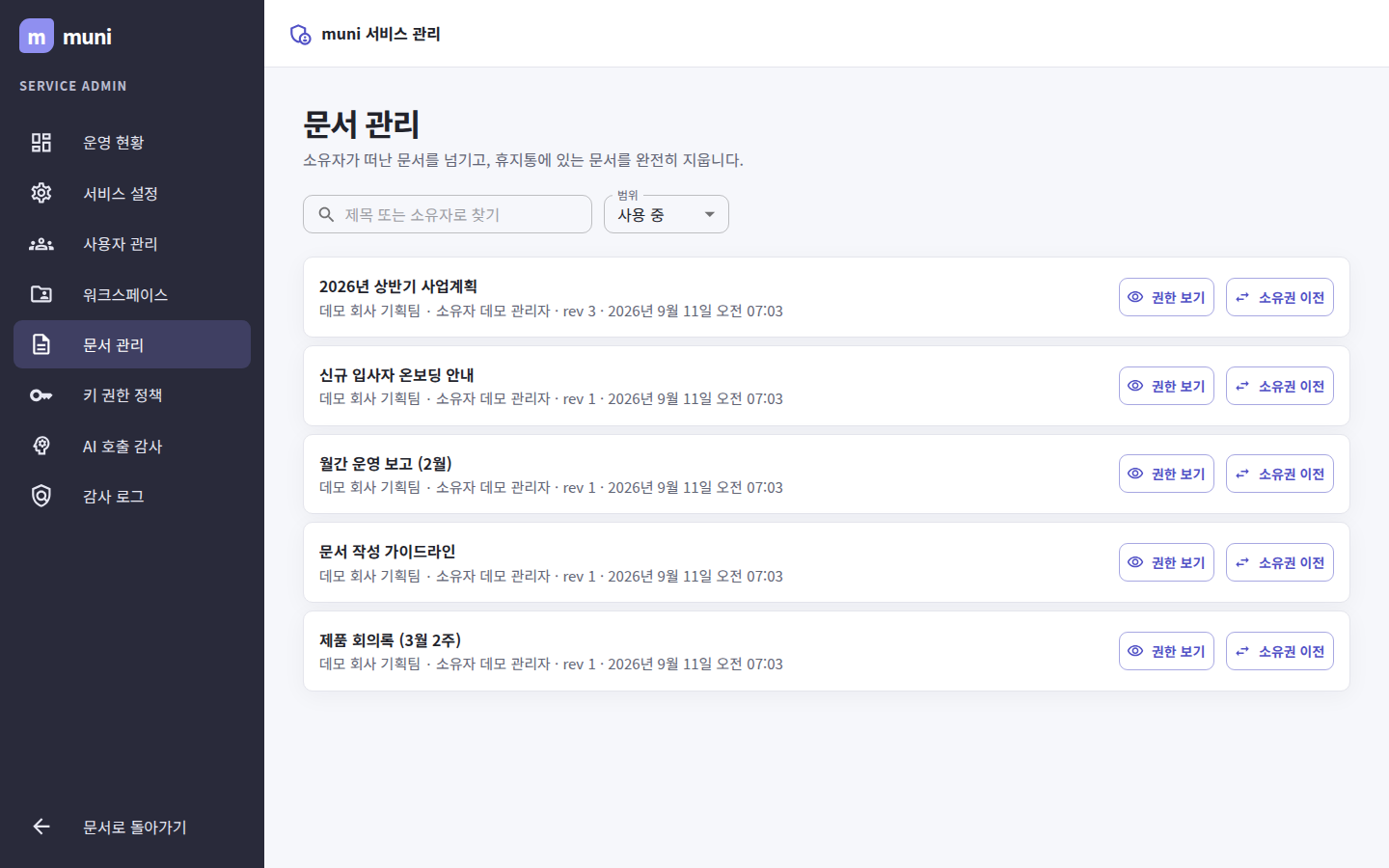
- 워크스페이스 화면은 문서 수와 마지막 편집 시각으로 쓰이는 곳과 빈 곳을 구분해 줍니다. 「소유권 이전」으로 떠난 사람의 워크스페이스를 넘기고, 「정리」로 쓰지 않는 워크스페이스를 치웁니다(범위를 바꾸면 되살릴 수 있습니다).
- 문서 관리의 「권한 보기」는 그 문서를 실제로 볼 수 있는 사람 전부를 보여 줍니다 — 직접 공유, 워크스페이스 구성원, 공개 링크까지 한 화면에서 확인합니다. “이 문서 누가 볼 수 있나요” 라는 질문에 답하는 자리입니다.
5. 운영
상태 점검
| 엔드포인트 | 메서드 | 인증 | 무엇을 답하나 |
|---|---|---|---|
/healthz |
GET | 없음 | 프로세스가 살아 있는가 |
/readyz |
GET | 없음 | 데이터베이스까지 붙어 요청을 받을 수 있는가 |
/metrics |
GET | 관리자 | Prometheus 노출 형식 |
/api/v1/admin/overview |
GET | 관리자 | 관리 화면 「운영 현황」이 쓰는 요약 |
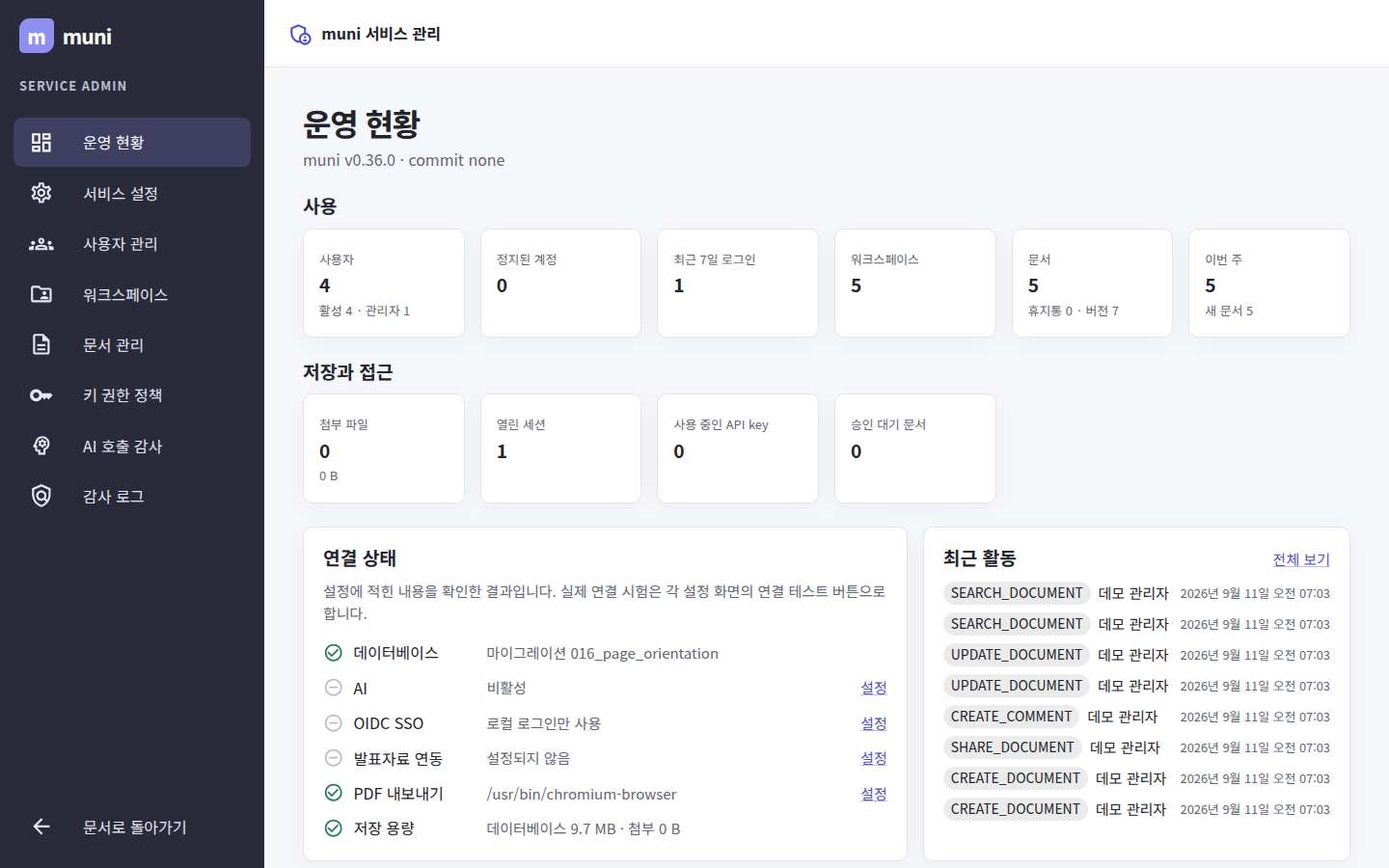
「연결 상태」는 설정에 적힌 내용을 확인한 결과이고, 실제 연결 시험은 각 설정 탭의 연결 테스트 단추로 합니다. 「최근 활동」은 감사 로그의 앞부분입니다.
/metrics 는 사용자 수·문서 수가 들어 있어 관리자 인증을 요구합니다. Prometheus 로 긁으려면
api:read 권한의 관리자 API 키를 만들어 authorization.credentials 에 넣습니다. 지표 목록은
운영 안내의 「지표 수집」에 있습니다.
백업
상태는 데이터베이스와 ENCRYPTION_KEY 둘뿐입니다. 이미지에는 상태가 없습니다.
docker compose exec -T postgres \
  pg_dump -U muni -d muni --format=custom --compress=9 \
  > muni-$(date +%Y%m%d).dump
키는 백업과 다른 곳에 보관합니다. 복원 절차와 “복원해 본 적 없는 백업은 백업이 아니다”는 확인 방법은 운영 안내에 있습니다.
감사 로그
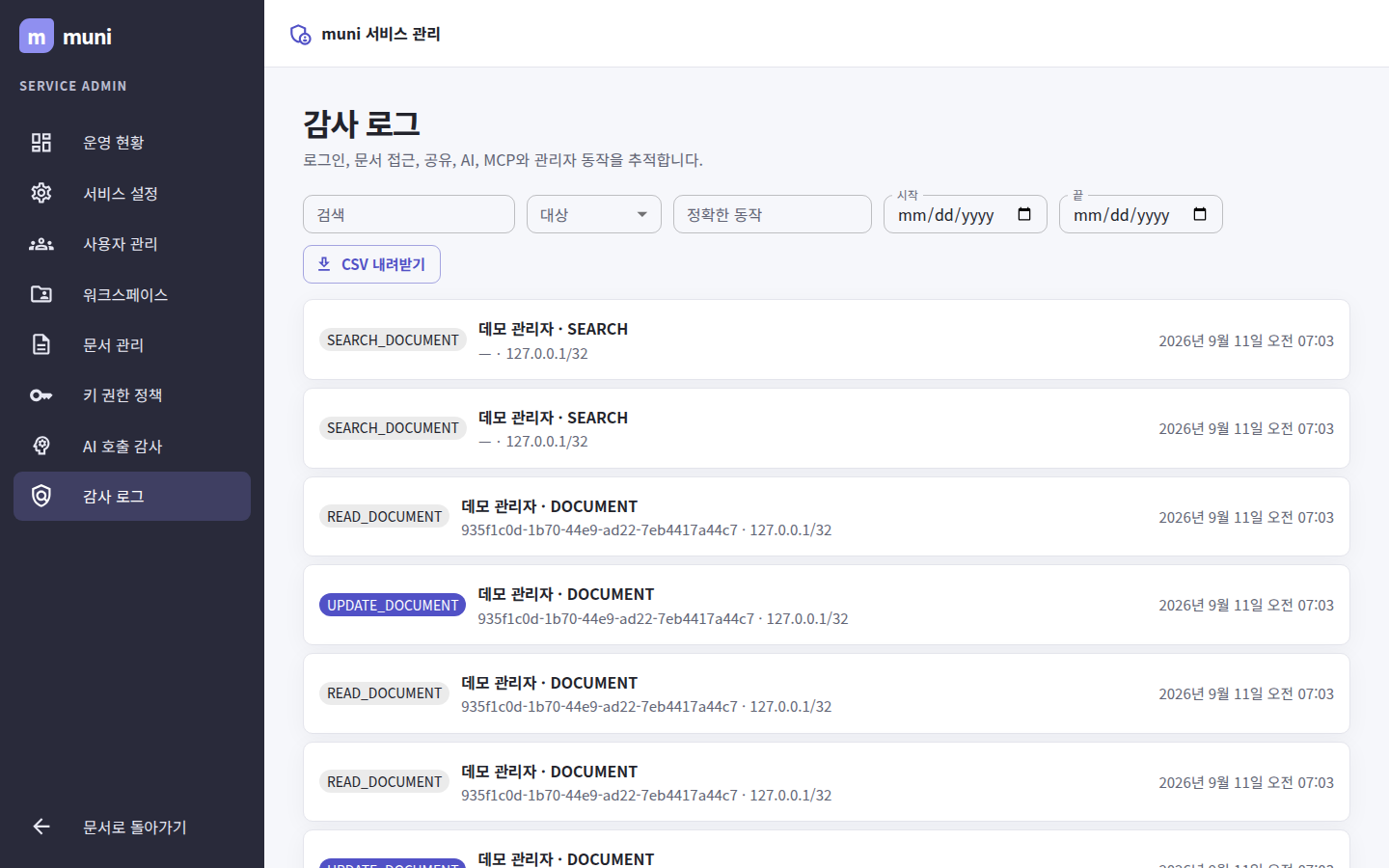
로그인, 문서 읽기·수정, 공유, AI·MCP 호출, 관리자 동작이 행위자·대상·IP·시각과 함께 남습니다. 「CSV 내려받기」로 그대로 내보낼 수 있습니다. AI 호출만 따로 보려면 「AI 호출 감사」 화면을 씁니다(AI 를 켜지 않았다면 비어 있습니다). 보존 기간은 서비스 설정의 보존 정책에서 정합니다.
업그레이드
gzip -dc muni-v<새 버전>.tar.gz | docker load
# compose.example.yaml 의 image 태그를 새 버전으로 바꾼 뒤
docker compose -f compose.example.yaml --env-file .env up -d
curl -fsS http://127.0.0.1:8080/readyz
기동할 때 마이그레이션이 자동으로 적용됩니다. 올리기 전에 백업을 받으세요. 되돌릴 때는 이미지 태그를 옛 버전으로 되돌립니다 — 다만 마이그레이션은 되돌아가지 않으므로, 새 버전이 스키마를 바꿨다면 그 백업으로 복원해야 합니다. 백업보다 새로운 이미지로 복원하는 방향은 되지만, 구버전 이미지로 신버전 데이터를 여는 방향은 지원하지 않습니다.
6. 장애 대응
| 증상 | 확인할 곳 | 조치 |
|---|---|---|
| 컨테이너가 바로 죽는다 | docker compose logs muni 의 invalid startup configuration / invalid encryption key |
환경 변수 네 개와 키 형식을 확인합니다 |
| 기동 중 멈춘다 | database connection failed / database migration failed |
DSN, 네트워크, DB 계정의 schema·extension 생성 권한 |
| 최초 관리자로 못 들어간다 | bootstrap failed |
BOOTSTRAP_ADMIN_PASSWORD 가 12자 이상인지. 계정이 이미 있으면 bootstrap 은 덮어쓰지 않습니다 |
/readyz 만 실패한다 |
데이터베이스 | DB 는 떴는데 muni 가 못 붙는 상태입니다 |
| 로그인은 되는데 AI·메일이 안 된다 | 「운영 현황」의 연결 상태, 각 탭의 연결 테스트 | 게이트웨이 주소·키. AI 연결 테스트는 실제 호출 endpoint 와 적용된 보정을 함께 보여 줍니다 |
| PDF 내보내기가 느리거나 거절된다 | muni_pdf_renders_in_progress 와 muni_pdf_renders_limit |
앞 값이 뒤에 붙어 있으면 줄을 선 것입니다. MUNI_PDF_CONCURRENCY 와 메모리를 함께 올립니다 |
| PDF 만 실패한다 | 로그의 Export 오류, MUNI_CHROMIUM_PATH |
read-only 컨테이너에서 /tmp tmpfs 를 뺐는지 확인합니다 |
| 특정 문서만 열리지 않는다 | 「문서 관리」에서 소유자와 휴지통 여부 | 소유권 이전 또는 복원 |
| 디스크가 찬다 | 보존 정책, muni_attachment_bytes |
휴지통·버전 정리는 되돌릴 수 없으니 미리보기로 규모를 먼저 봅니다 |
| 느려졌다는 말이 나온다 | muni_http_request_duration_seconds 의 p95 |
요청 로그(http request)에 경로별 duration_ms 가 남습니다 |
| 결재가 며칠째 안 넘어간다 | 결재자가 퇴사했는지 | 운영 안내의 「퇴사자 정리」 |
| 누가 무엇을 했는지 | 감사 로그, CSV 내려받기 | 시각과 문서 ID 로 좁힙니다 |
로그는 JSON 한 줄씩 표준출력으로 나갑니다. 모든 요청은
{"level":"INFO","msg":"http request","method":"GET","path":"/api/v1/...","status":200,"duration_ms":8}
형태로 남고(/healthz·/readyz 는 제외), 기동은 muni started, 종료는 shutdown requested
입니다.
7. 보안
처음에 반드시 바꿀 것
BOOTSTRAP_ADMIN_PASSWORD— 첫 로그인 뒤 개인 설정에서 바꾸고,.env의 값도 그대로 두지 마세요.ENCRYPTION_KEY—.env.example의 자리표시자를 그대로 쓰면 안 됩니다.openssl rand -base64 32.POSTGRES_DSN의 데이터베이스 비밀번호.- Kubernetes 예제
deploy/kubernetes/muni.yaml의 Secret 은 자리표시자입니다. 실제 배포에서는 외부 secret 관리로 주입하세요.
밖에 열지 말 것
- 컨테이너의
8080을 인터넷에 직접 열지 말고 ingress/reverse proxy 뒤에 두고 TLS 를 거기서 끝냅니다. - PostgreSQL 포트는 muni 만 닿게 합니다.
/metrics는 관리자 인증이 걸려 있지만, 그래도 사내 모니터링 망에서만 닿게 두세요.
정책으로 조일 수 있는 것 (서비스 설정 → 보안·내보내기)
- 공개 링크 허용 여부 — 링크를 가진 사람이 누구인지 muni 는 알지 못합니다.
- PDF·DOCX 내보내기 허용 여부.
- 세션 유지 시간, API 키 최대 수명, 업로드 크기 상한, 읽기 감사 로그.
- 로컬 로그인 끄기(일반 탭) — SSO 만 쓰는 조직이면 끕니다.
기본으로 켜져 있는 것
- 비밀번호는 Argon2id 로, 세션·API 토큰은 SHA-256 으로 저장하고 쿠키는 HttpOnly·SameSite 입니다.
- OIDC·AI·SMTP·Ptium 비밀값과 사용자 data key 는 AES-256-GCM 으로 봉인합니다.
- 컨테이너는 비 root·read-only 루트 파일 시스템·capability 전부 drop 으로 돕니다.
- 모든 페이지는
script-src 'self'의 콘텐츠 보안 정책을 답니다. 방문 추적을 켜도 요청마다 다른 nonce 와 스니펫이 적은 출처만 더해지고'unsafe-inline'은 넣지 않습니다(방문 추적). - 가져오기는 남이 만든 파일을 읽는 일이라, 압축 폭탄·과도한 XML 중첩을 크기와 깊이로 막고
javascript:같은 링크를 버리며 파일이 가리키는 원격 주소를 대신 내려받지 않습니다(SSRF 방지).
더 깊은 절차: 운영 안내 · 전체 구조: 아키텍처 ·
API 와 MCP: MCP 안내 와 /api/openapi.yaml