umm 사용자 가이드
기준 버전 v0.71.6. 화면을 띄워 놓고 지키는 사람을 위한 안내는 관리자 가이드에 있습니다.
이 문서의 화면은 모두 v0.71.6 을 실제로 띄워 1440x900 에서 찍은 것이며, 데이터는 가짜입니다.
1. 이 제품이 하는 일
umm은 생각을 문서나 폴더로 정리하기 전에 붙여 두는 곳입니다. 무한 캔버스 위에 포스트잇처럼 생각을 놓고,
선으로 잇고, 색과 갈래로 구분합니다. 정리는 나중에 해도 되고, 안 해도 됩니다 — 위치와 연결 자체가 그 생각을
기억하는 방식입니다.
혼자 쓰는 메모장이 아니라 팀이 함께 쓰는 공간입니다. 공간을 팀원과 공유하면 같은 캔버스를 동시에 보고,
댓글과 @멘션으로 의견을 주고받습니다. 밤사이 Dream이 낮에 붙인 생각 사이의 연결을 제안하고, 아침의
오늘의 리뷰가 다시 볼 생각을 골라 줍니다(Dream 은 관리자가 AI Gateway 를 붙였을 때만 옵니다).
기획·연구·의사결정처럼 “무엇을 왜 정했는지”가 남아야 하는 일에 맞습니다. 접어 둔 선택은 이유와 함께 남고, 캔버스는 그대로 발표 자료나 Markdown 문서가 됩니다.
2. 처음 5분
로그인부터 첫 연결까지 한 번에 따라 합니다.
2-1. 로그인
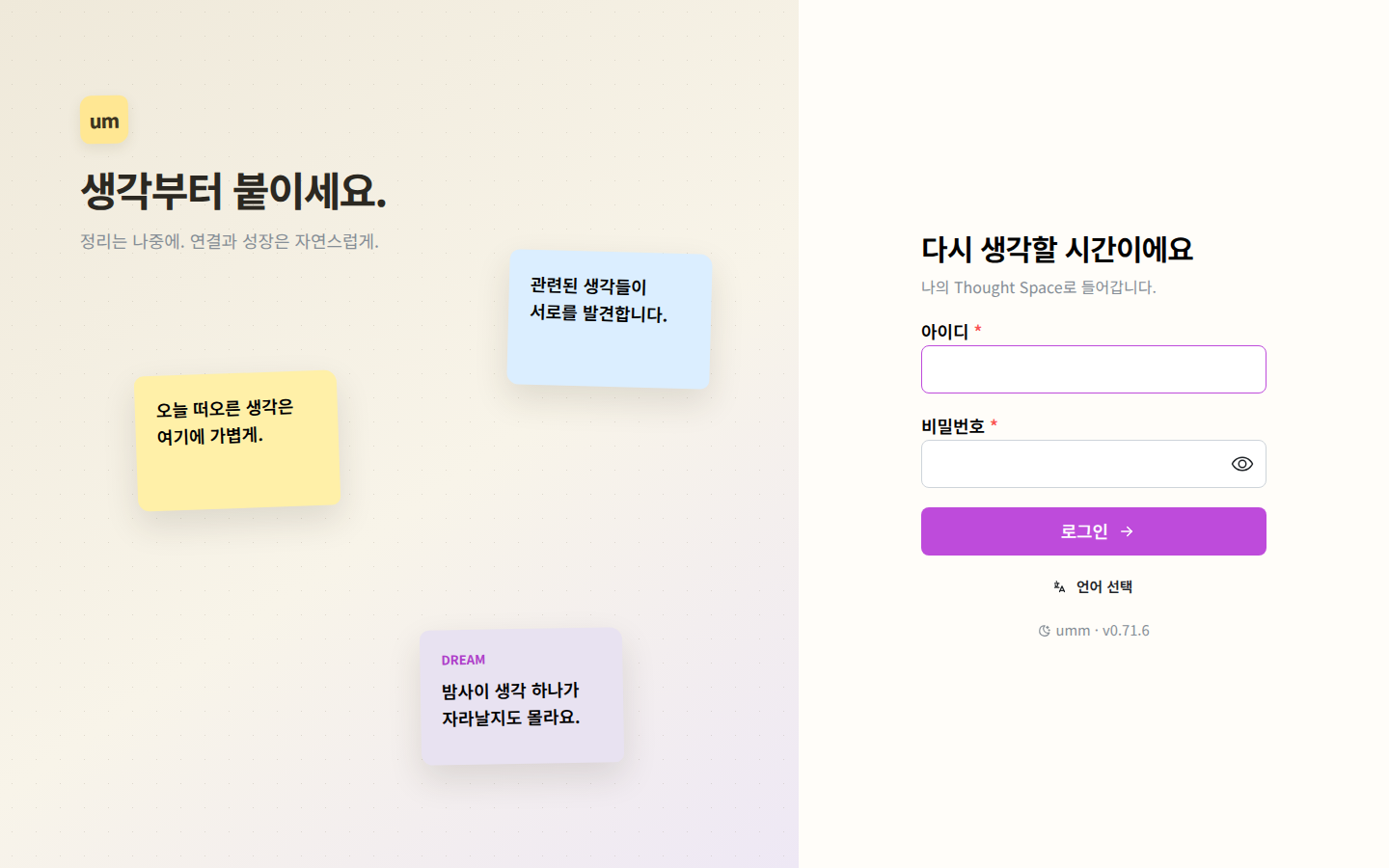
- 관리자에게 받은 아이디와 비밀번호를 넣고 로그인을 누릅니다.
- 사내 SSO(Keycloak)가 연동된 설치라면 Keycloak SSO로 계속 단추로 들어갑니다. 계정은 첫 로그인 때 자동으로 만들어집니다.
- 아이디·비밀번호가 틀리면 “아이디 또는 비밀번호가 올바르지 않습니다.” 가 뜹니다. 같은 자리에서 여러 번 실패하면 잠시 잠깁니다(기본 8회, 15분) — 기다렸다가 다시 하세요.
2-2. 오늘의 리뷰에서 시작
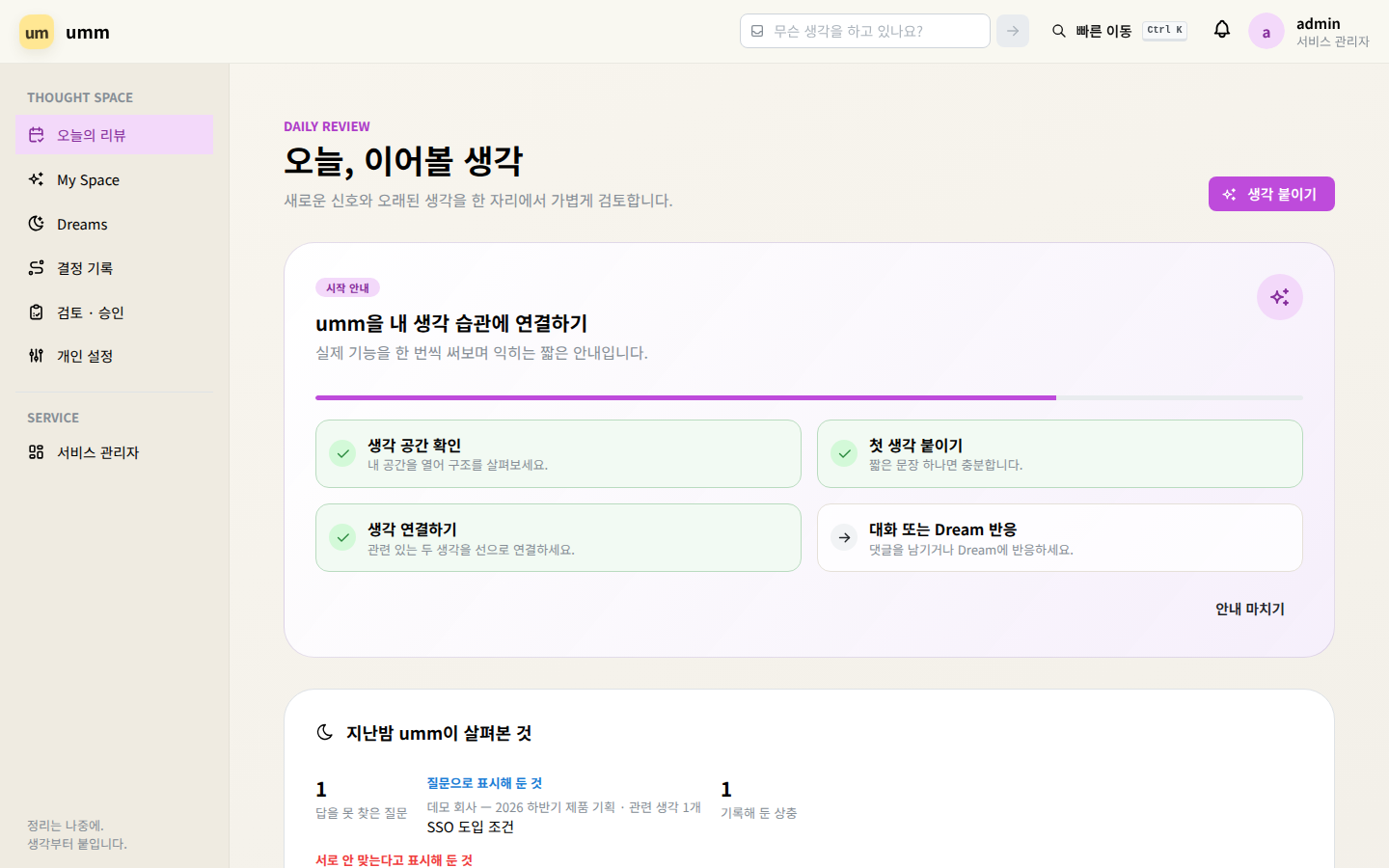
로그인하면 오늘의 리뷰(/today)가 열립니다. 처음에는 시작 안내 카드가 4단계를 안내합니다 — 공간 확인,
첫 생각, 첫 연결, 댓글 또는 Dream 반응. 실제로 한 일에 따라 자동으로 체크됩니다.
2-3. 첫 생각 붙이기
왼쪽 메뉴 My Space 를 누르면 캔버스가 열립니다.
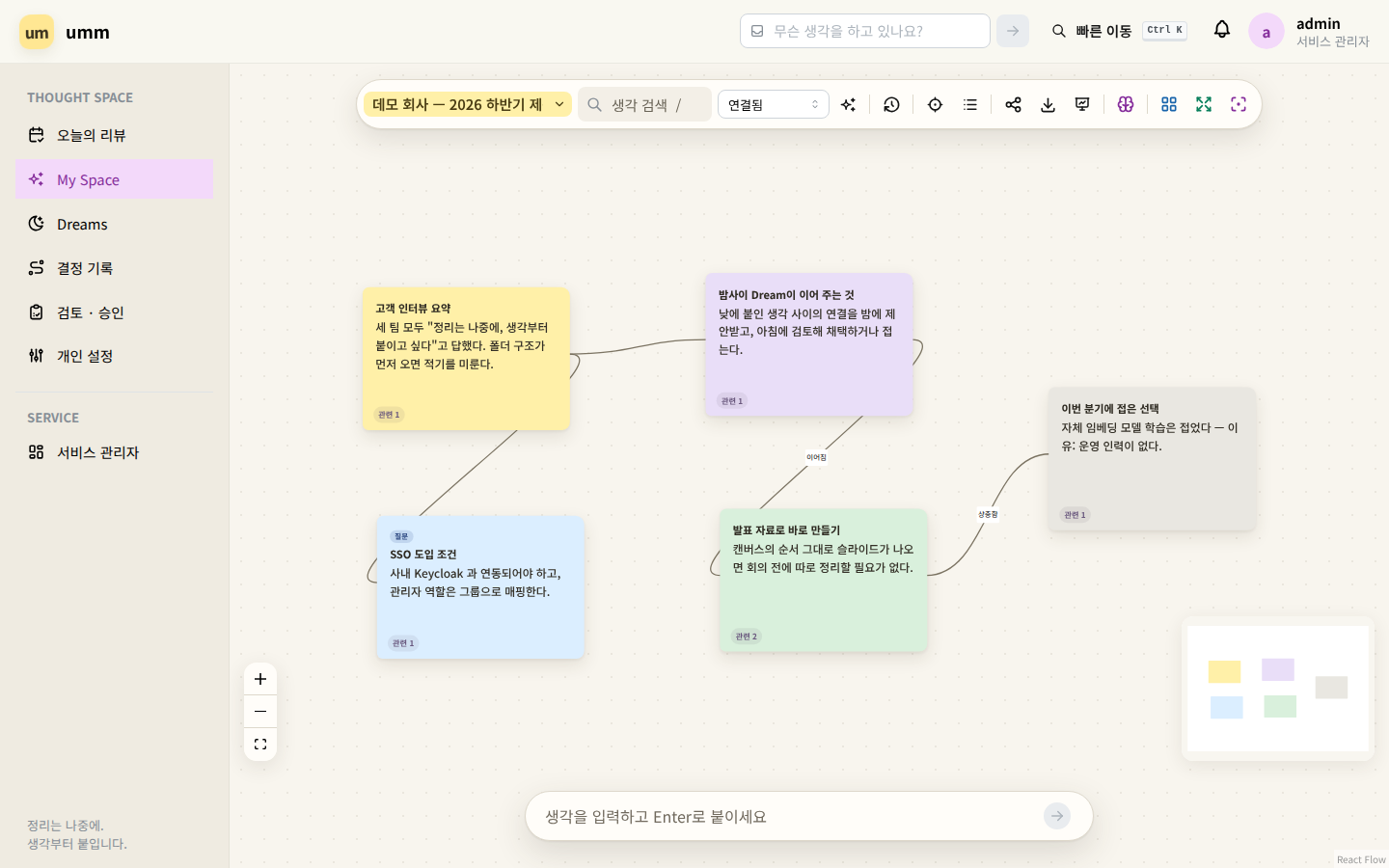
가장 빠른 길은 화면 아래 입력창입니다. “생각을 입력하고 Enter로 붙이세요” 에 한 문장을 적고 Enter 를 누르면 화면 가운데에 붙습니다. 다른 방법도 있습니다.
| 방법 | 하는 일 |
|---|---|
| 캔버스 빈 곳 더블클릭 | 그 자리에 빈 포스트잇 |
단축키 N |
아래 입력창으로 포커스 |
| 화면 맨 위 “무슨 생각을 하고 있나요?” | 어느 화면에서든 수집함에 담기 |
포스트잇을 클릭해 제목과 본문을 씁니다. 저장 단추는 없습니다 — 멈추면 저장됩니다.
2-4. 첫 연결
포스트잇 가장자리의 동그란 손잡이를 끌어 다른 포스트잇에 놓으면 선이 그어집니다. 도구 모음의 연결됨 드롭다운이 새로 긋는 선의 종류입니다(연결됨 · 이어짐 · 상충됨 등). 여기까지 하면 시작 안내의 세 칸이 채워집니다.
3. 화면별 사용법
3-1. 오늘의 리뷰 (/today)
위 그림이 그 화면입니다. 하는 일:
- 지난밤 umm이 살펴본 것 — 답을 못 찾은 질문, 기록해 둔 상충, 접어 둔 갈래를 다시 쓰고 있는지.
- 검토 카드 —
완료를 누르면 지금 시각이 기록되고,다시 보기는 고른 날짜까지 목록에서 미룹니다. 검토 상태는 사람마다 따로라서 공유 생각을 완료해도 다른 사람 목록은 그대로입니다. - 내 기억에 물어보기 — 위쪽 입력란. 직접 적어 둔 생각만 근거로 답하고, 근거가 없으면 모델을 부르지
않습니다.
살펴보고 답하기는 찾아보고·읽고·다시 찾아본 뒤 답하며 어디를 봤는지 보여 줍니다. 채팅 모델이 설정된 설치에서만 동작합니다. - 생각 붙이기 단추 — 캔버스로 갑니다.
3-2. 캔버스 (/space/<공간>)
도구 모음(왼쪽부터): 공간 이름 · 생각 검색(/) · 새 연결 종류 · 연결 추천 받기 · 격자에 맞추기 · 되감기 ·
한 갈래만 보기 · 생각 선형 목록 · 공간 공유 · 내보내기 · 이 공간을 발표 자료로 · AI 생각 도구 · 겹침 정리 ·
생각 군집 · 캔버스 맞춤.
보던 자리 — 공간을 나갔다 돌아오면 마지막으로 보던 위치와 배율로 돌아옵니다. 처음 여는 공간만 전체를 맞춰 보여 줍니다. 되감기 중에는 적용하지 않습니다 — 과거는 과거대로 잡아 줍니다.
격자에 맞추기 — 켜면 생각을 끌 때 격자에 붙어 줄이 맞습니다. 기본은 꺼져 있습니다: 정리는 나중에 하고 생각부터 붙이는 것이 이 제품의 태도라, 늘 붙잡는 격자는 그 태도와 다툽니다. 켜져 있을 때만 격자 점이 보이므로 보이는 점이 곧 붙는 자리입니다. 선택은 기억됩니다.
공간 — 공간 이름 단추를 누르면 목록이 열리고 검색·새 공간 만들기·공간 관리가 있습니다. 공간은 프로젝트나 주제별 독립 캔버스입니다.
포스트잇 메뉴 — 포스트잇 오른쪽 위 ⋯(메모 메뉴)에 그 생각으로 할 수 있는 일이 모여 있습니다.
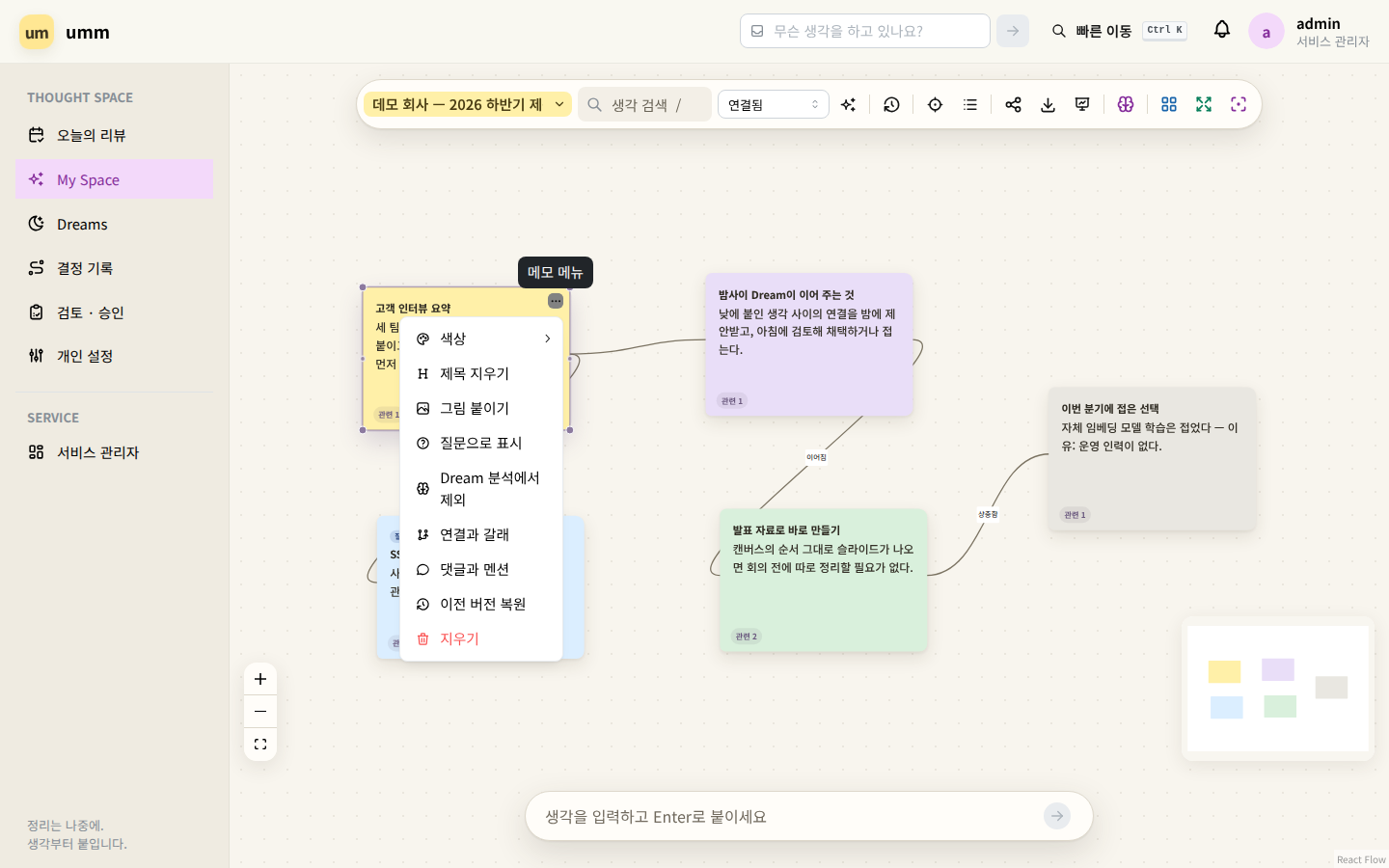
| 항목 | 하는 일 |
|---|---|
| 색상 | 노랑·파랑·보라·라벤더·초록·빨강·회색 |
| 그림 붙이기 | PNG·JPEG·GIF·WebP, 한 장 5MB, 생각당 8장. 파일 내용으로 판정하므로 확장자를 바꿔도 소용없고 SVG 는 받지 않습니다 |
| 질문으로 표시 | 답을 기다리는 생각으로 표시. 오늘의 리뷰가 답 못 찾은 질문으로 셉니다 |
| Dream 분석에서 제외 | 이 생각은 Dream·AI 도구·검색 임베딩 어디로도 나가지 않습니다 |
| 연결과 갈래 | 직접 연결·백링크 목록, 각 연결에 왜 이었는지 적기, 갈래 만들기·넣기·정리 |
| 댓글과 멘션 | 4,000자 댓글. @아이디로 언급하면 알림이 그 댓글로 연결됩니다 |
| 이전 버전 복원 | 바뀌기 전 판본으로 되돌립니다 |
| 지우기 | 붙인 그림도 함께 사라집니다 |
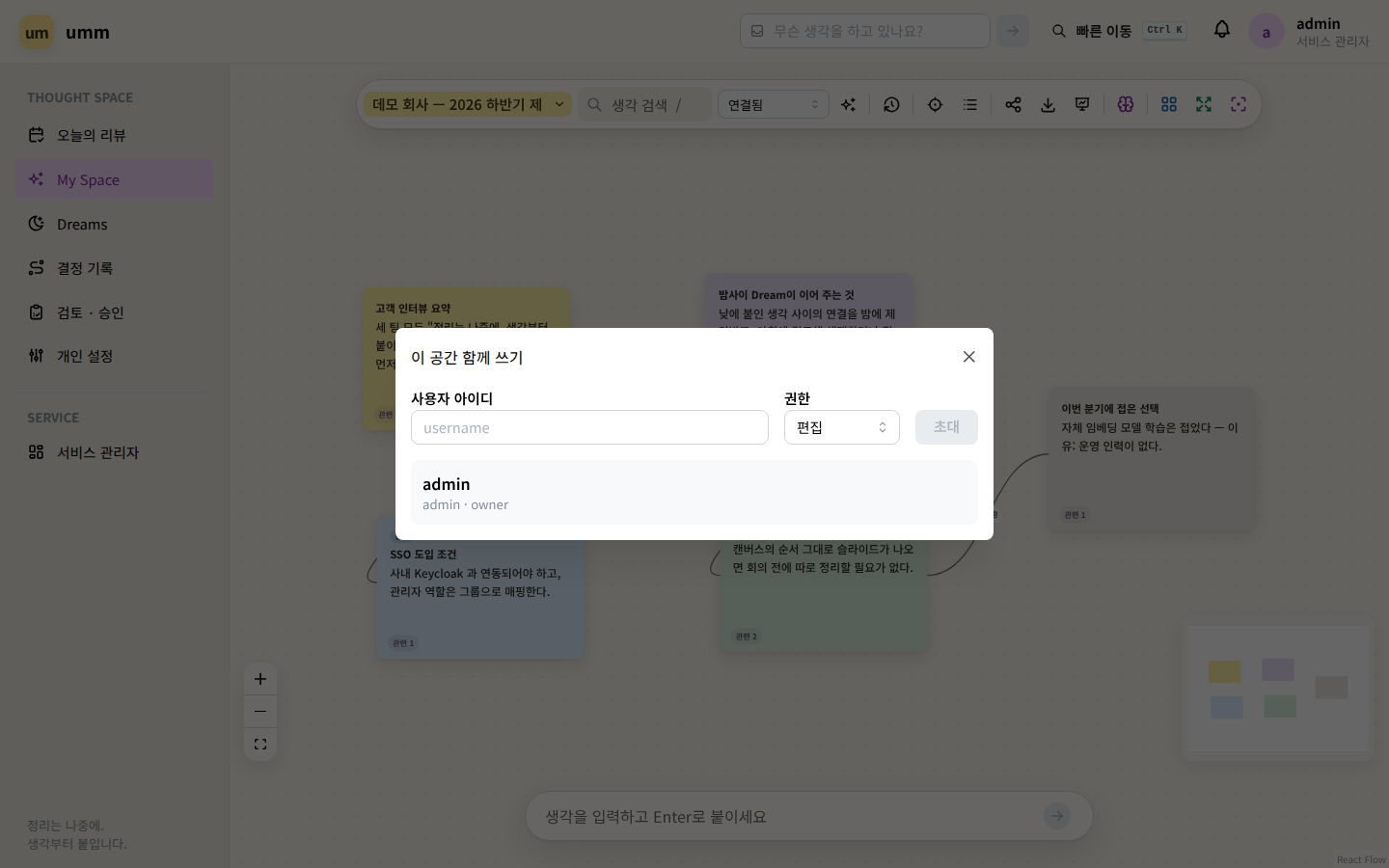
공유 — 도구 모음의 공간 공유를 누르면 이 공간 함께 쓰기 창이 열립니다. 사용자 아이디를 넣고 권한을 골라 초대합니다. 아래 목록이 지금 함께 쓰는 사람과 그 권한입니다.
| 권한 | 할 수 있는 일 |
|---|---|
| 보기 | 읽기 전용. 댓글은 쓸 수 있습니다 — 의견만 받을 때 편집을 줄 필요가 없습니다 |
| 편집 | 생각·연결·갈래 수정 |
| 관리 | 위에 더해 공유 관리 |
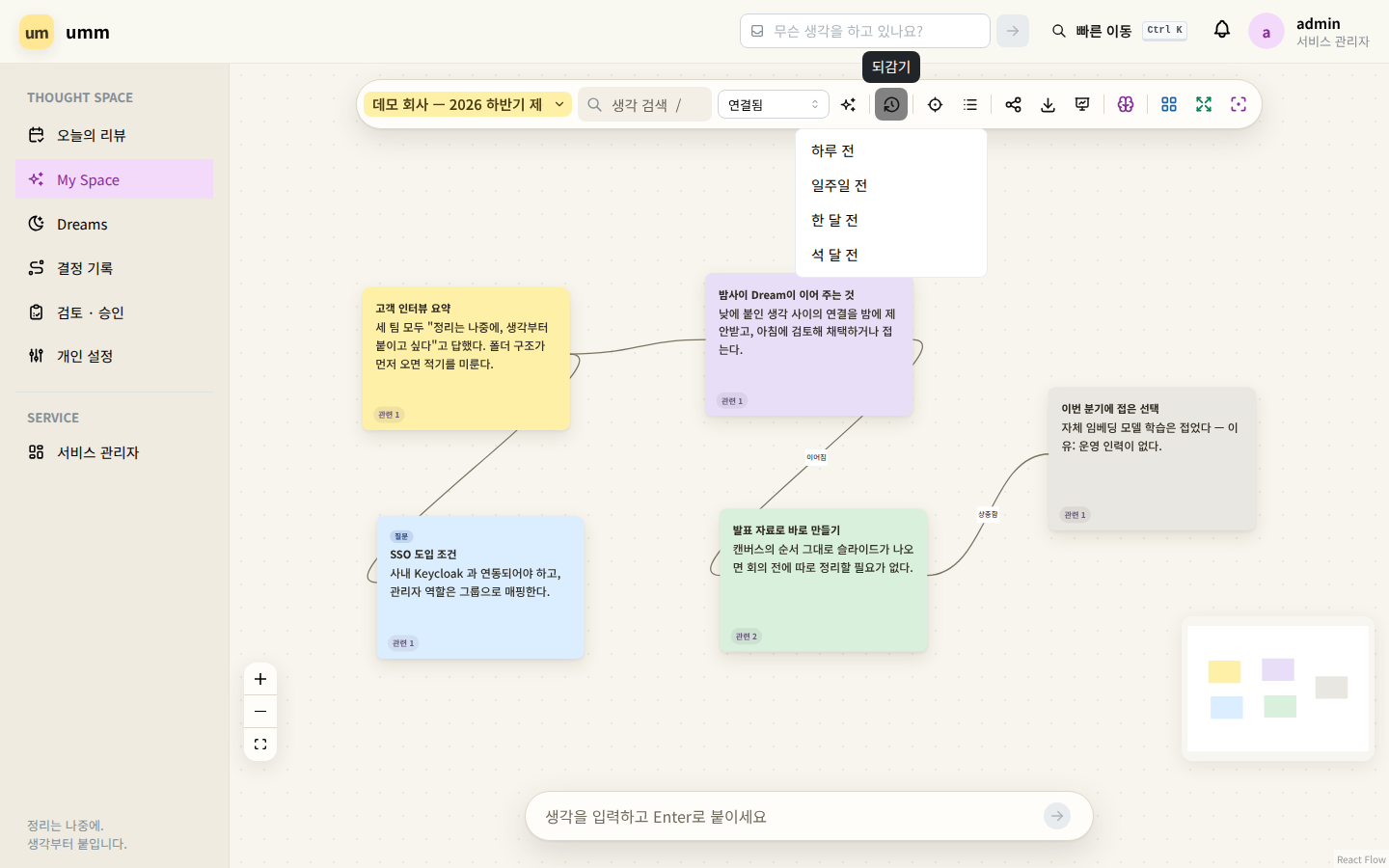
되감기 — 도구 모음의 시계 단추. 하루 전 · 일주일 전 · 한 달 전 · 석 달 전 중 고르면 그때의 캔버스(생각·연결·그 시점까지의 그림)를 읽기 전용으로
봅니다. 위쪽 배너가 그 사실과, 그때는 있었지만 지금은 그릴 수 없는 것의 개수를 말해 줍니다. 지금으로를
누르면 돌아옵니다. 되감은 동안 편집하려 하면 “지나간 시점을 보고 있어 바꿀 수 없습니다. 지금으로 돌아오면 다시 씁니다.” 가 뜹니다.
정렬 세 가지 — 셋 다 Ctrl+Z 한 번으로 되돌아갑니다.
| 도구 | 하는 일 | 건드리지 않는 것 |
|---|---|---|
| 겹침 정리 | 겹친 것만 최소 거리로 떼어 놓습니다 | 여유가 있는 생각은 한 개도 옮기지 않습니다 |
| 생각 군집 | 묶음별로 나란히 정렬 | 어느 묶음에도 없는 생각 |
| Thought Gravity | 고른 생각의 직접 연결된 것들을 둘레에 모읍니다 | 나머지 |
한 갈래만 보기(초점) — 고른 갈래만 선명하고 나머지는 흐려집니다. 숨기지는 않으며 몇 개를 흐리게 뒀는지 항상 함께 말합니다. 생각을 하나 고른 상태면 연결 1~3걸음으로도 좁힐 수 있습니다.
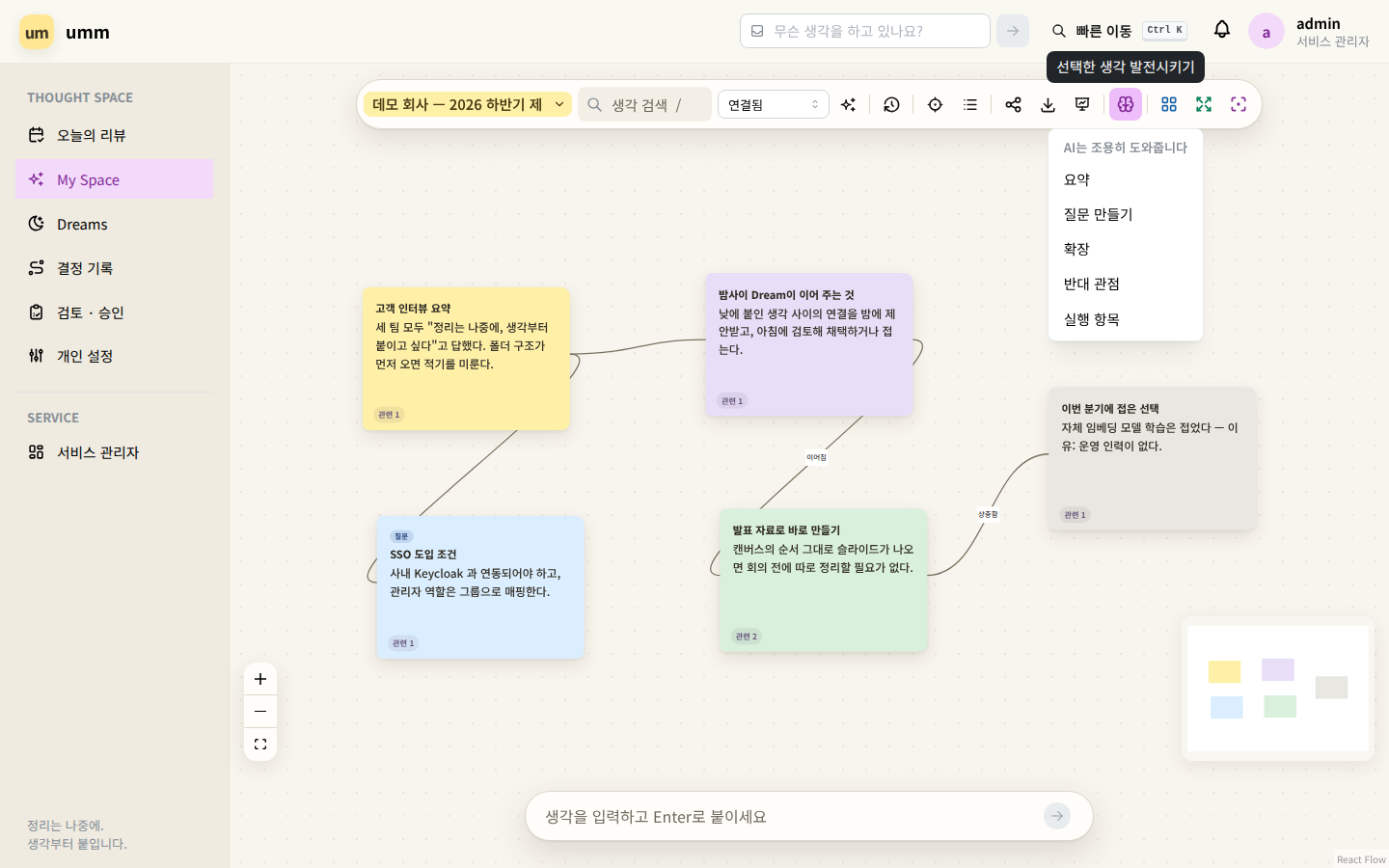
AI 생각 도구 — 생각을 고른 뒤 도구 모음의 뇌 모양 단추.
| 도구 | 하는 일 |
|---|---|
| 요약 | 고른 생각들의 결론을 한 문장으로 |
| 질문 만들기 | 놓치고 있는 검토 질문 |
| 확장 | 새 적용 분야·아이디어 |
| 반대 관점 | 반론과 리스크 |
| 실행 항목 | 당장 할 일 목록 |
결과가 마음에 들면 새 생각으로 붙이기로 캔버스에 올립니다. 관리자가 AI Gateway 를 붙이지 않은 설치에서는
단추가 있어도 동작하지 않습니다. Dream 분석에서 제외한 생각은 골라도 보내지지 않습니다.
생각 선형 목록 — 위치와 무관하게 순서대로 읽는 접근성 보기입니다. 마우스 없이도 Tab으로 포스트잇을
옮겨 다니고 Enter로 편집, Esc로 나온 뒤 방향키로 자리를 잡습니다.
캔버스 단축키
| 단축키 | 기능 |
|---|---|
| 더블클릭 | 그 자리에 새 생각 |
N |
아래 입력창으로 |
/ · Cmd/Ctrl+F |
생각 검색 |
F |
모든 생각이 보이게 맞춤 |
Cmd/Ctrl+A |
전체 선택 |
Delete / Backspace |
선택한 생각 지우기 |
Cmd/Ctrl+Z · Shift+Cmd/Ctrl+Z |
위치·정렬 되돌리기 · 다시 |
Tab · Enter · Esc |
다음 생각 · 편집 시작 · 편집 끝/선택 해제 |
| 방향키 | 5px 이동 (Shift 와 함께 20px) |
Ctrl+K |
빠른 이동 (어느 화면에서든) |
3-3. Dreams (/dreams)
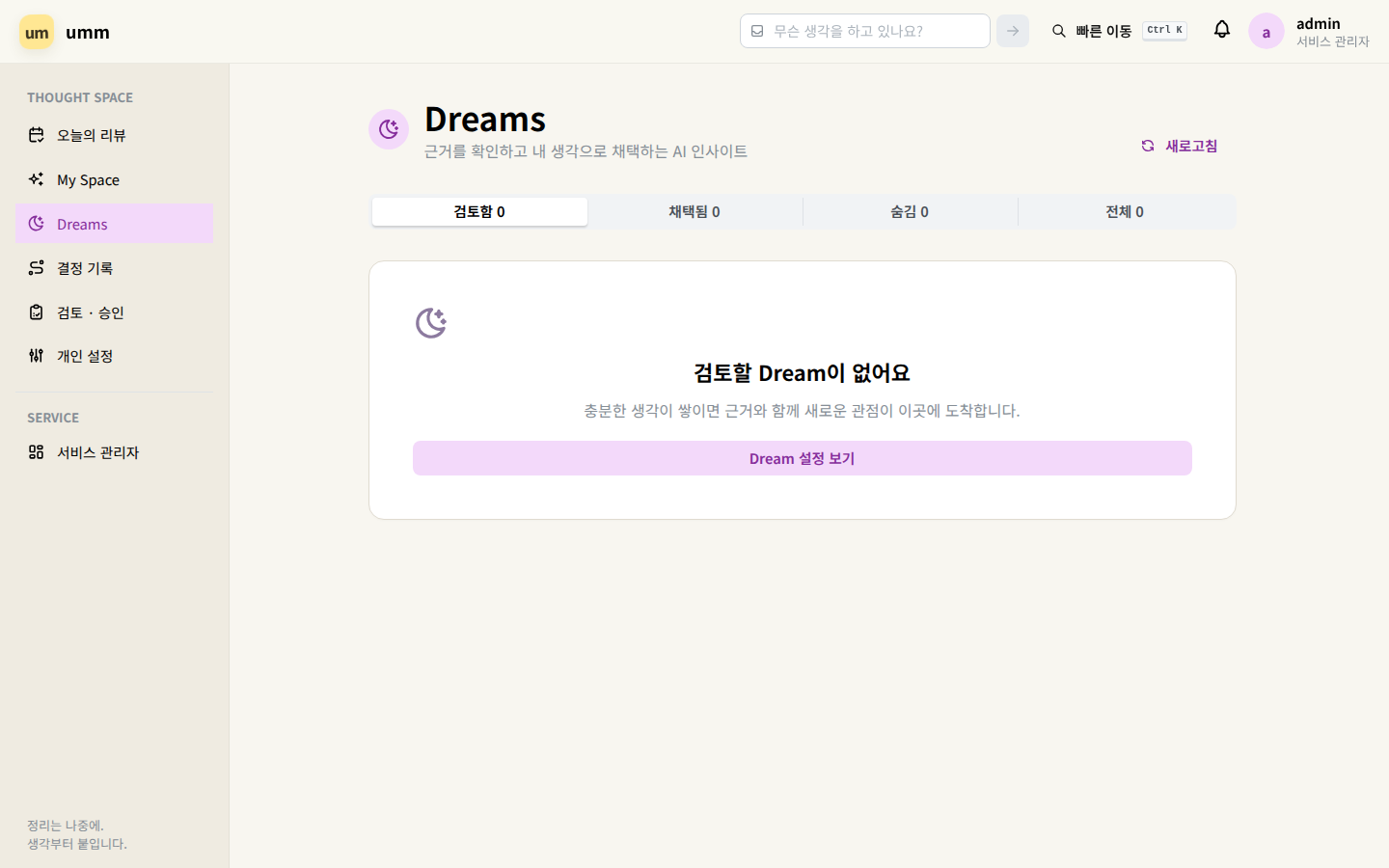
밤사이 만들어진 후보를 검토하는 곳입니다. 후보는 캔버스에 아직 없습니다.
왜 이 Dream인가요?와 원본 생각 카드를 확인합니다. 원본을 누르면 그 생각으로 갑니다.- 캔버스에 남기기 — Dream 생각과 원본으로 가는 연결선이 함께 생깁니다.
- 다른 관점 — 같은 원본으로 다른 결론을 요청합니다. 발전시키기 — 더 구체화·반대 관점·실행 항목.
- 숨기며 이유를 고르면(뻔함·관련 없음·사실 오류·반복) 이후 스타일에 반영됩니다.
너무 자주 와요는 빈도를매일 → 주 3회 → 주 1회로 낮춥니다.
이 문서를 찍은 설치에는 AI Gateway 가 없어 후보가 있는 상태의 화면은 싣지 못했습니다. 후보가 오려면 관리자가 AI Gateway 와 Dream 자동 생성을 켜야 합니다.
3-4. 결정 기록 (/decisions)
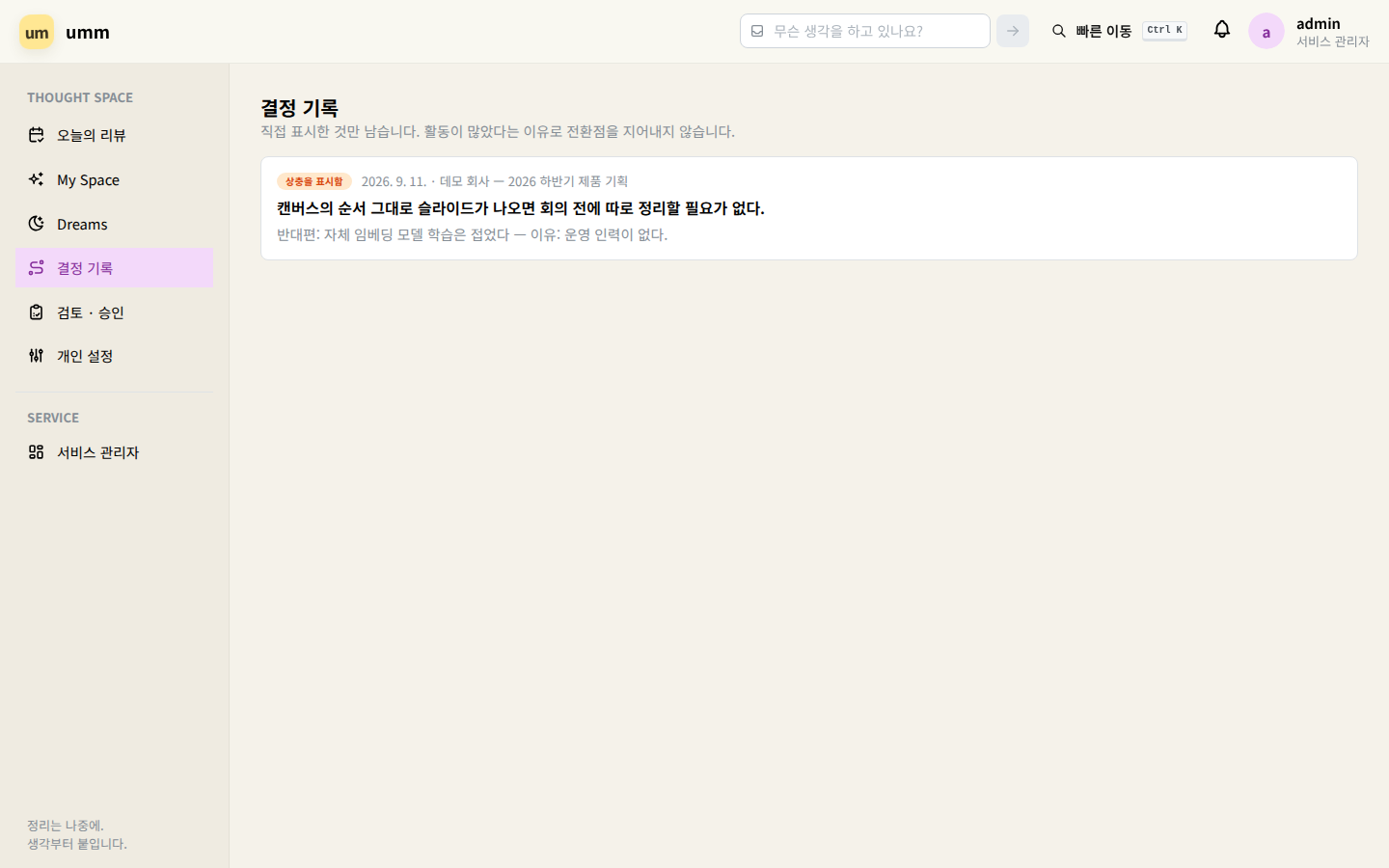
갈래 채택·접어 둠, 질문에 답 표시, 상충 표시처럼 사람이 표시한 것만 모읍니다. 활동이 많았다는 이유로 전환점을 지어내지 않으며, 비어 있으면 “표시된 것이 없다는 뜻이지, 아무 일도 없었다는 뜻은 아닙니다”라고 말합니다.
3-5. 검토 · 승인 (/approvals)
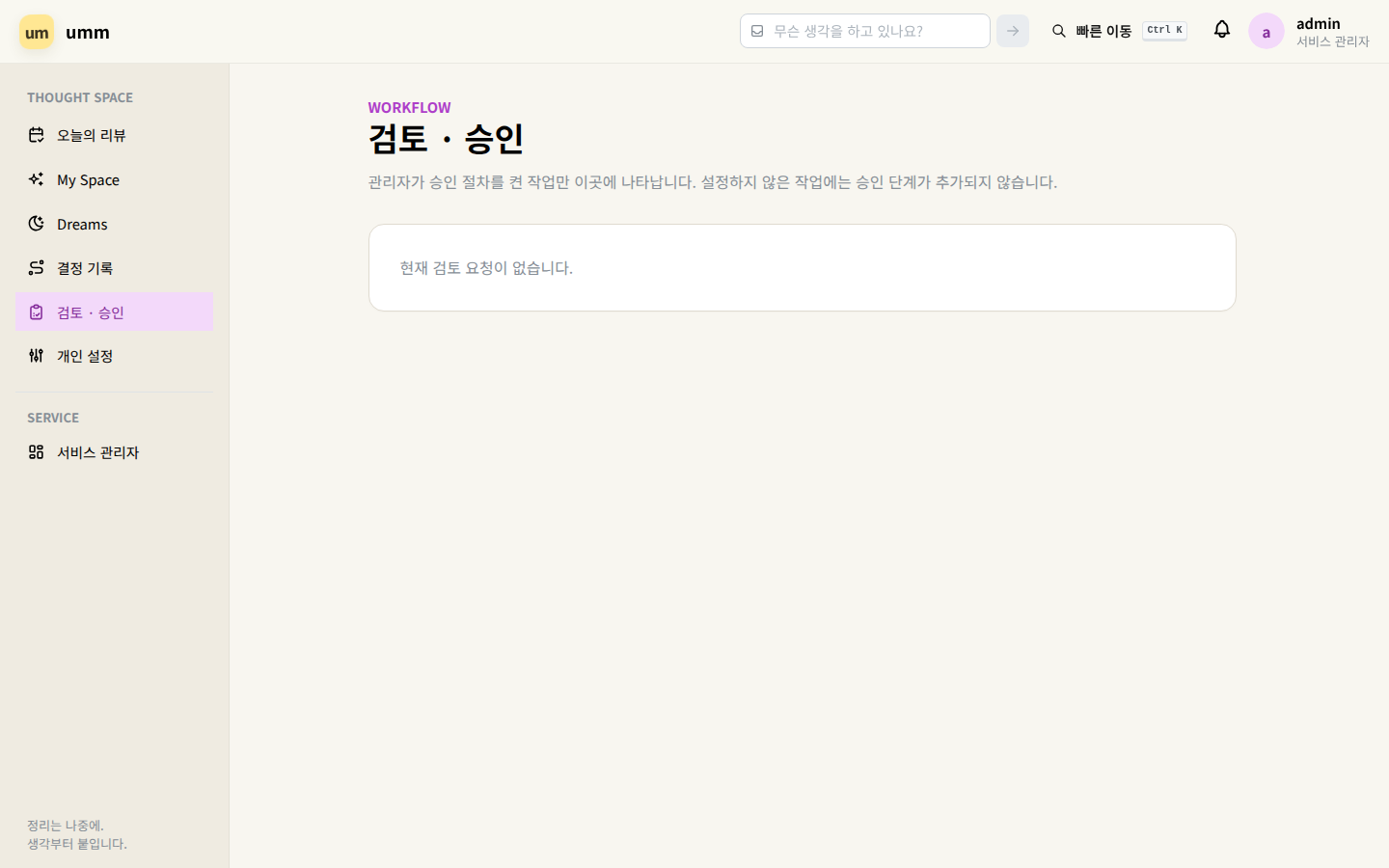
관리자가 검토 프로세스에서 승인을 켜 둔 작업(공간 공유, 외부 내보내기 등)은 여기서 팀장 또는 관리자가 승인합니다. 켜져 있지 않으면 이 단계는 생기지 않습니다. 자기 요청이나 다른 팀의 요청은 검토할 수 없습니다.
3-6. 개인 설정 (/settings)
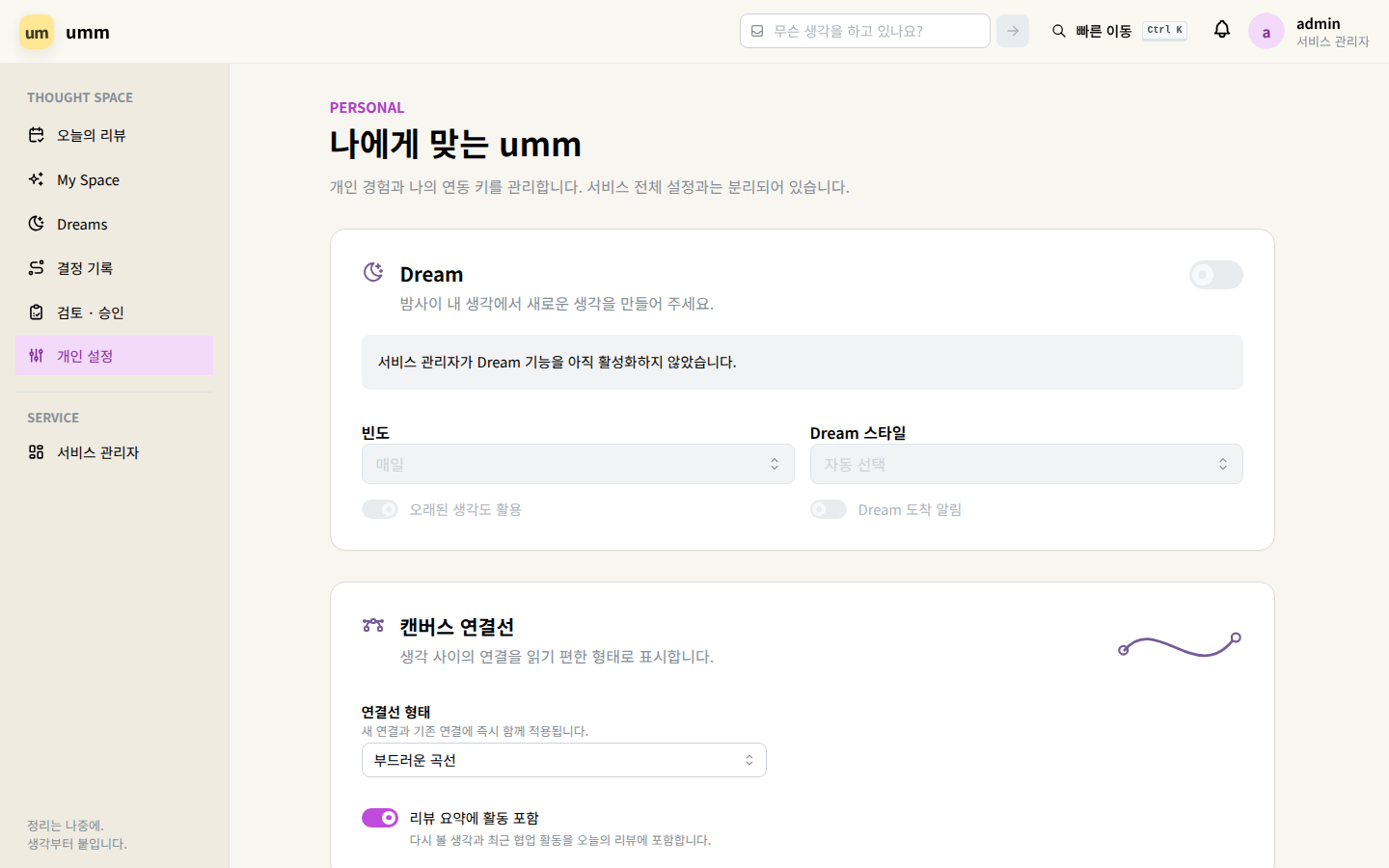
- Dream 설정 — 켜고 끄기, 도착 알림, 생성 주기, 스타일 선호.
- 연결선 형태 — 베지어 곡선 / 둥근 꺾은선 / 직선.
- 내 AI 사용 내역 — 내 생각이 언제 무엇을 위해 모델로 갔는지. 실패한 호출도 나옵니다. 검색·연결용 임베딩은 여러 사람 것이 묶여 나가 개인별로 셀 수 없어 목록에 없고, 대신 이 설치가 본문을 밖으로 보내는지 아닌지를 목록 위에 적어 둡니다.
- 로그인한 기기 — 모르는 기기가 보이면 종료하고 비밀번호를 바꾸세요.
- 언어와 테마 — 오른쪽 위 프로필 메뉴. 한국어/English, 밝게/어둡게/시스템. 계정에 저장됩니다.
- API · MCP 키 — 아래 4-6 참고.
4. 자주 하는 작업
4-1. 회의 전에 캔버스를 발표 자료로 만들기
도구 모음의 이 공간을 발표 자료로를 누르면 발표로 만들기 창이 열립니다.
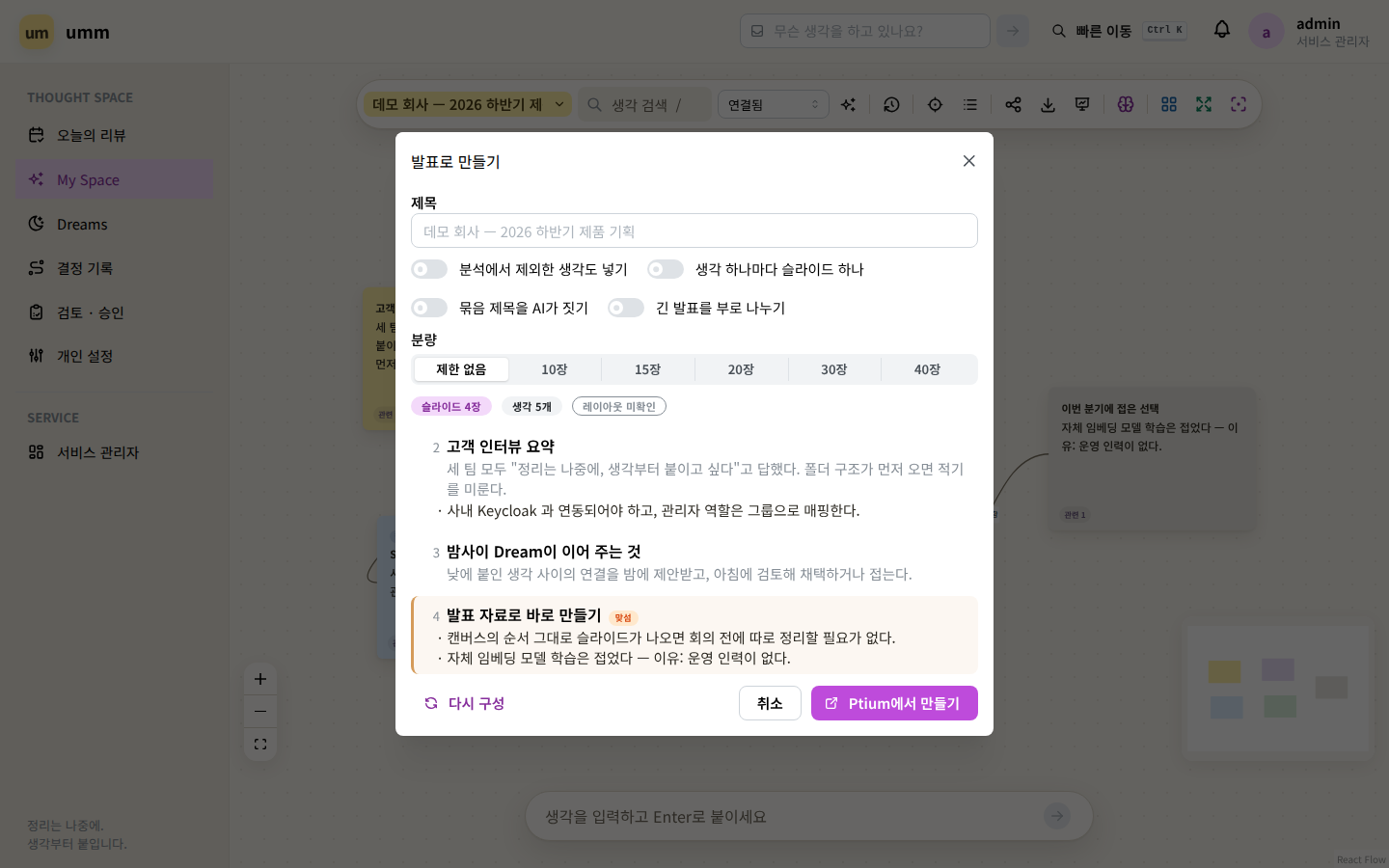
- 제목을 비우면 공간 이름이 덱 이름과 표지가 됩니다.
- 옵션 네 가지:
분석에서 제외한 생각도 넣기·생각 하나마다 슬라이드 하나·묶음 제목을 AI가 짓기·긴 발표를 부로 나누기. 뒤의 둘은 관리자가 채팅 모델을 설정했을 때만 무언가를 합니다. -
미리보기의
맞섬배지는 상충 연결로 이은 두 생각이 한 슬라이드가 된다는 뜻이고, 그 연결에 적어 둔 이유가 함께 올라갑니다. 다시 구성으로 새로 그리고 Ptium에서 만들기로 보냅니다. - 순서는
이어짐연결이거나 캔버스 배치이고, 문장은 쓴 그대로입니다. AI 는 제목 짓기·부 나누기 옵션을 켰을 때만, 그것도 제목에만 관여합니다. - 분량을 고르면 무엇을 남길지 그래프가 정합니다 — 연결이 많이 닿은 생각, 표시한 상충. 같은 공간 + 같은 분량 = 같은 덱이라 미리보기가 믿을 만합니다. 부 제목도 분량에 셉니다.
- 만들면 Ptium 에 덱이 생기고 슬라이드마다 출처 생각으로 돌아가는 번호가 붙습니다. 실패하면 화면이 무엇을 할지 말해 줍니다(아래 5. 막혔을 때).
4-2. 백업 받기 · 되돌리기
도구 모음의 내보내기.
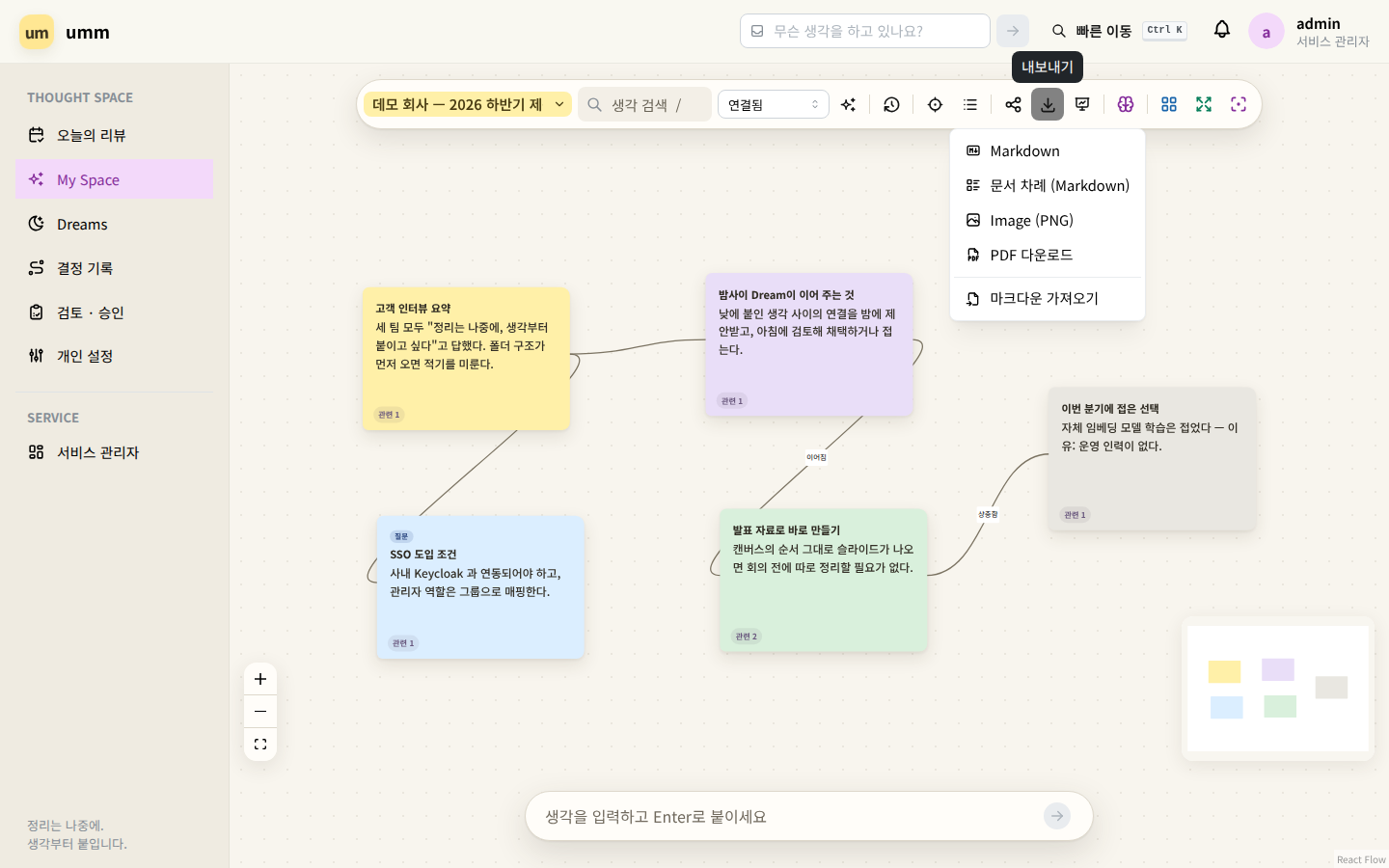
| 항목 | 무엇이 나가나 |
|---|---|
| Markdown | 백업. 제목·본문·자리·색·갈래·연결(이유 포함)이 모두 실립니다. 붙인 그림은 실리지 않습니다 |
| 문서 차례 (Markdown) | 발표와 같은 순서의 글. id·좌표가 없어 바로 문서에 이어 씁니다 |
| Image (PNG) · PDF 다운로드 | 지금 캔버스를 배치 그대로 그림으로 |
| 마크다운 가져오기 | 반대 방향. umm 이 내보낸 파일은 공간 그대로 돌아옵니다 |
되돌릴 때는 같은 메뉴의 마크다운 가져오기에 파일을 고르거나 붙여 넣습니다. 파일을 나누지 마세요 —
첫머리의 Exported from umm at … 줄이 있는 조각만 umm 의 것으로 읽히고, 없는 조각은 평범한 마크다운이
되어 자리·연결·갈래가 사라집니다. 남의 마크다운은 한 번에 200개까지이고 # 제목·---·빈 줄로 나뉩니다.
4-3. 접어 둔 선택을 남기기 (갈래)
시도했다가 접은 생각은 검색에서 다시 만났을 때 현재 방침과 똑같이 생겼습니다. 갈래가 그걸 막습니다.
- 메모 메뉴 → 연결과 갈래 → 갈래 이름을 적고
만들기. - 같은 패널에서 갈래 배지를 눌러 생각을 넣거나 뺍니다.
- 갈래 메뉴 →
이 방향으로 정함또는접어 두기. 이유는 필수입니다.
접어 둔 갈래의 생각에는 캔버스·검색·질문·내보내기·MCP 어디서든 표시가 붙고, 거의 같은 생각을 새로 적으면 오늘의 리뷰가 “접어 둔 갈래를 다시 쓰고 있습니다”라고 이유와 함께 알려 줍니다.
4-4. 의견만 받기
공간 공유에서 보기 권한을 주세요. 읽기 전용이지만 댓글은 쓸 수 있고, @아이디로 부르면 알림이 그 댓글로
연결됩니다. 편집 권한이 있는 사람은 논의를 해결/다시 열 수 있고 작성자·공간 관리자는 지울 수 있습니다.
4-5. 오프라인에서 이어서 쓰기
네트워크가 끊겨도 생성·수정은 브라우저 큐에 쌓이고 위쪽 상태 표시에 대기 수가 보입니다. 다시 연결되면 자동으로 보내며 같은 생각의 연속 수정은 마지막 상태로 합쳐집니다. 서버에 더 새 판본이 있으면 덮어쓰지 않고 비교 창을 열어 내 것·서버 것·합친 것 중 고르게 합니다. 공용 PC 에서는 로그아웃 전에 동기화가 끝났는지 확인하세요. 모바일에서는 다른 앱의 공유 시트에 umm 이 나타나 기사나 메모를 빠른 입력창으로 보냅니다.
4-6. 자동화용 API · MCP 키 만들기
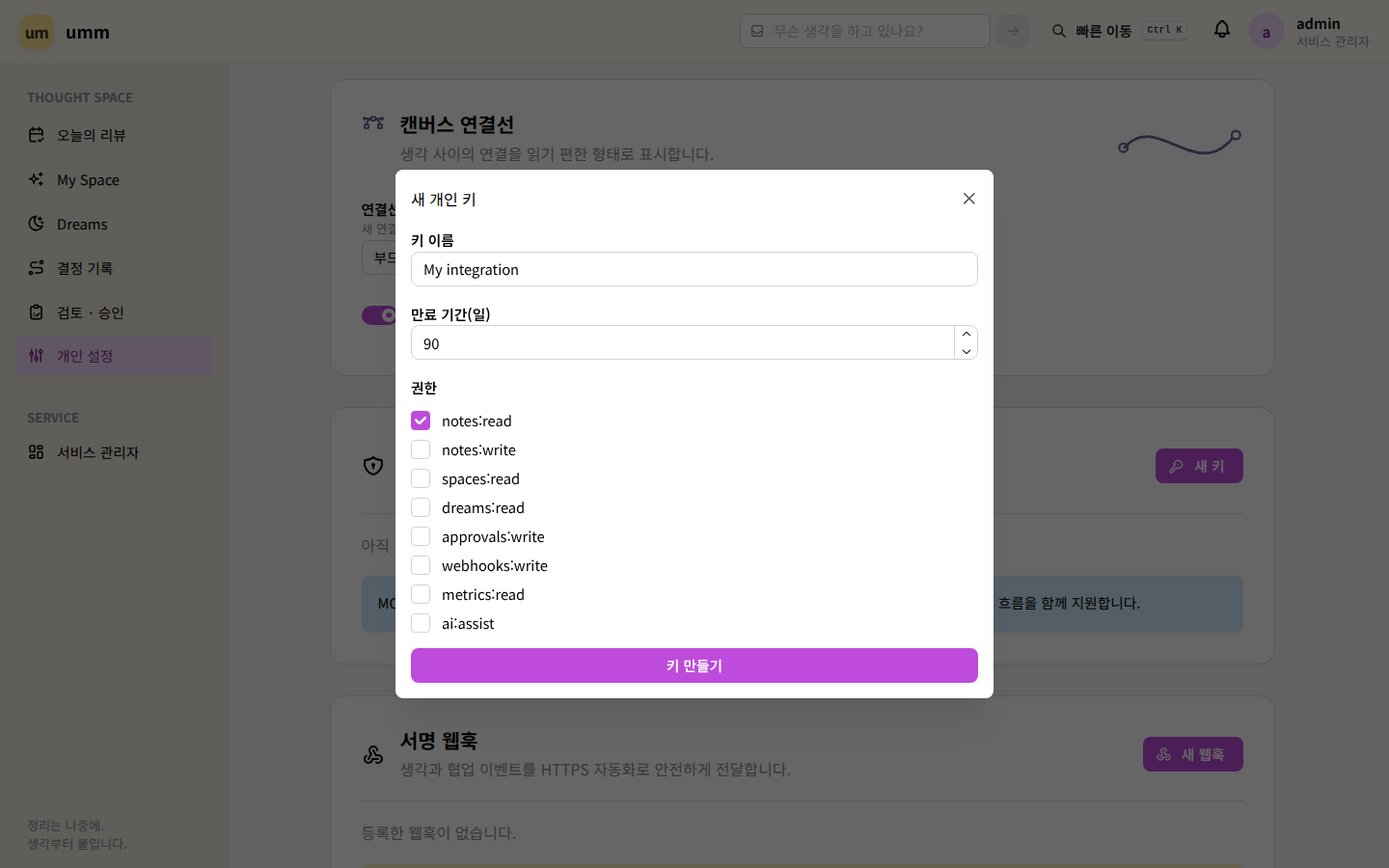
개인 설정 → 새 키. 이름·만료·권한(스코프)을 고르고 키 만들기를 누르면 umm_key_… 토큰이 한 번만
보입니다. 안전한 곳에 복사하세요.
- 읽기만 하는 자동화는
notes:read만. AI 도구를 부르는 자동화에만ai:assist를 더합니다. - 발표 자료(덱)는 따로 된 권한이 없고
notes:read·notes:write를 씁니다. - 만료 전 회전을 누르면 중첩 시간(기본 24시간) 동안 옛 키와 새 키가 함께 살아 있습니다.
- 권한은 만든 뒤에도 켜고 끌 수 있지만, 권한이 하나도 없는 키는 둘 수 없습니다 — 안 쓸 키는 폐기하세요. 폐기는 되돌릴 수 없습니다.
고를 수 있는 권한 목록은 관리자가 정합니다(키 · 권한 화면).
5. 막혔을 때
| 화면에 뜨는 말 | 무엇을 하면 되나 |
|---|---|
| 아이디 또는 비밀번호가 올바르지 않습니다. | 다시 입력. 여러 번 실패해 잠겼으면 기본 15분 뒤에 다시. 계속 안 되면 관리자에게 비밀번호 재설정을 요청 |
| 짧은 시간에 너무 많은 요청이 들어왔습니다. 잠시 후 다시 시도해 주세요. | 분당 요청 상한(기본 600) 또는 AI 상한(기본 분당 6, 하루 80)입니다. 잠시 뒤 다시. 한도를 올리는 것은 관리자의 일 |
| 공간 공유를 관리할 권한이 없습니다. | 공간의 관리 권한이 있는 사람이나 소유자에게 요청 |
| 소유한 공간만 삭제할 수 있습니다. | 소유자에게 요청 |
| 팀장 또는 관리자만 검토할 수 있습니다. / 자신의 요청 또는 다른 팀의 요청은 검토할 수 없습니다. | 검토 · 승인은 다른 팀장에게 넘깁니다 |
| 오프라인 저장 실패 | 브라우저 저장 공간이 찼거나 사이트 데이터가 차단된 상태. 저장되지 않은 편집은 마지막으로 보존된 내용으로 돌아갑니다. 권한·용량을 확인하고 연결을 복구한 뒤 다시 저장 |
| Ptium에 연결하지 못했습니다 / Ptium이 umm의 자격 증명을 거부했습니다 / 그 주소에 Ptium API가 없습니다 / Ptium 쪽에서 오류가 났습니다 | 관리자에게 그대로 전달. Ptium 설정 문제입니다 |
| Ptium이 제때 답하지 않았습니다 | 생각이 많은 공간이면 그렇습니다. 분량을 줄여 다시, 또는 관리자에게 제한 시간 상향 요청 |
| Ptium이 이 발표 구성을 받아들이지 않았습니다 | 관리자 일이 아닙니다. 어느 슬라이드인지 알려 주므로 그 생각을 고쳐 다시 |
| Ptium에는 만들어졌지만 umm이 기록하지 못했습니다 | 다시 누르지 마세요 — 덱이 하나 더 생깁니다. 화면의 만들어진 발표 자료에 이어서 넣기를 누릅니다 |
| 그림 업로드가 거절됨 (얼마까지인지 알려 줌) | PNG·JPEG·GIF·WebP 만, 한 장 5MB, 생각당 8장. 잘라서 올리지 않고 거절합니다 |
| 검토할 Dream이 없어요 | 문제가 아닙니다. Dream 은 관리자가 AI Gateway 를 붙이고 자동 생성을 켠 뒤 정해진 시각에만 옵니다 |
동료의 변경이 안 보이면: 되감기 배너가 떠 있는지 봅니다. 되감은 상태는 읽기 전용이고 새 변경을 받지 않습니다 — 지금으로를 누르세요.
6. 용어
| 말 | 뜻 |
|---|---|
| 공간 (Space) | 독립된 캔버스 하나. 프로젝트나 주제 단위 |
| 생각 / 포스트잇 | 캔버스 위의 카드 하나. 종류는 생각·질문·아이디어 |
| 연결 | 두 생각 사이의 선. 종류(연결됨·이어짐·상충됨 등)와 왜 이었는지(200자)를 가질 수 있음 |
| 갈래 | 시도해 본 방향의 묶음. 이 방향으로 정함 또는 이유와 함께 접어 두기 |
| Dream | 밤사이 AI 가 제안한 연결 후보. 채택하기 전에는 캔버스에 없음 |
| 오늘의 리뷰 | 로그인 후 첫 화면. 다시 볼 생각과 지난밤 살펴본 것 |
| 되감기 | 과거 시점의 캔버스를 읽기 전용으로 보는 것 |
| 초점 | 한 갈래나 연결 거리만 선명하게 두고 나머지를 흐리게 |
| Thought Gravity | 고른 생각의 직접 연결된 것들을 둘레에 모으는 정렬 |
| 관련 N | 카드 아래 배지. 내용이 비슷한 다른 생각의 개수 |
| 스코프 | API·MCP 키의 권한 단위 (notes:read 등) |
| Ptium | 발표 자료를 만들어 주는 별도 서비스. 관리자가 연결 |