Vendra 관리자 가이드
- 대상: 시스템 관리자, DevOps·보안 담당자, 구매 시스템 운영 책임자
- 기준 버전: v0.7.49
- 관련 문서: 사용자 가이드 · 운영 문서 · 보안 문서 · 아키텍처 · README
화면을 쓰는 방법은 사용자 가이드에 있습니다. 이 문서는 그 화면을 띄워 놓고 지키는 쪽의 일 — 설치·설정·계정·운영·장애 대응·보안 — 만 다룹니다. 실린 화면은 모두 v0.7.49 를 실제로 띄워 1440x900 에서 찍은 것이며, 등장하는 회사·사람· 주소는 지어낸 데모 데이터입니다.
1. 구성 요소
| 구성 요소 | 무엇 | 필수 |
|---|---|---|
vendra 컨테이너 |
React UI, REST/OpenAPI API, MCP 서버, 시간 기반 백그라운드 작업을 한 프로세스가 제공 | 필수 |
| PostgreSQL 15 이상 | 모든 업무 데이터·설정·세션·감사로그. 스키마 마이그레이션은 기동 시 자동 | 필수 |
vendra_documents 볼륨 |
업로드된 문서의 실체. 기본 경로 /var/lib/vendra/documents |
필수 |
| Keycloak 등 OIDC 공급자 | SSO. 쓰지 않으면 로컬 계정만으로 동작 | 선택 |
| OpenAI 호환 모델 엔드포인트 | AI Analyst 와 계약 분석 | 선택 |
Redis·Kafka·Elasticsearch 같은 별도 미들웨어는 쓰지 않습니다. 런타임은 외부 인터넷 연결 없이 동작합니다 — AI 를 켠 경우에만 관리자가 지정한 모델 엔드포인트로 나갑니다.
주고받는 것:
| 방향 | 상대 | 프로토콜 | 비고 |
|---|---|---|---|
| 안으로 | 사용자 브라우저, MCP 클라이언트 | HTTP :8080 |
앞에 TLS 종단 프록시를 두세요 |
| 밖으로 | PostgreSQL | POSTGRES_DSN |
운영에서는 sslmode=require 이상 |
| 밖으로 | OIDC 공급자 | HTTPS | Discovery + Authorization Code + PKCE |
| 밖으로 | AI 모델 | HTTPS | 관리자 화면에서 켤 때만 |
| 밖으로 | 알림 어댑터 | PostgreSQL Job/Notification | 관리자 화면에서 설정 |
2. 설치
릴리즈 자산(vendra-v0.7.49.tar.gz)으로 처음부터 끝까지 세우는 절차입니다. 인터넷이
없는 망에서도 같습니다.
2.1 준비
| 항목 | 값 |
|---|---|
| 포트 | 8080/tcp (컨테이너 → 호스트). PostgreSQL 은 별도 |
| 볼륨 | vendra_documents → /var/lib/vendra/documents |
| 자원 | 최소 1 vCPU / 512 MB. 데이터베이스는 별도 산정 |
| 사용자 | 컨테이너는 비-root(vendra)로, 루트 파일시스템은 read-only 로 실행 |
| 시간대 | 이미지 기본 TZ=Asia/Seoul. 다른 지역은 -e TZ=… 로 바꿉니다 |
PostgreSQL 데이터베이스와 전용 사용자를 먼저 만듭니다.
CREATE USER vendra WITH PASSWORD 'replace-with-a-long-random-password';
CREATE DATABASE vendra OWNER vendra;
2.2 이미지 적재와 기동
docker load < vendra-v0.7.49.tar.gz
cp .env.example .env
openssl rand -base64 32   # 출력값을 .env 의 ENCRYPTION_KEY 에 넣습니다
${EDITOR:-vi} .env
docker compose up -d
compose.yaml 은 vendra:latest 를 씁니다. 릴리즈 아카이브가 버전 태그와 함께
latest 태그도 담고 있으므로, 업그레이드할 때 compose 파일을 고칠 일이 없습니다.
특정 버전으로 고정하려면 VENDRA_IMAGE=vendra:v0.7.49 를 .env 에 넣습니다.
compose 없이 직접 띄우려면:
docker run -d --name vendra -p 8080:8080 \
  -e POSTGRES_DSN="postgres://vendra:replace-me@postgres.internal:5432/vendra?sslmode=require" \
  -e BOOTSTRAP_ADMIN="admin@example.com" \
  -e BOOTSTRAP_ADMIN_PASSWORD="replace-with-a-long-random-password" \
  -e ENCRYPTION_KEY="$(openssl rand -base64 32)" \
  -v vendra_documents:/var/lib/vendra/documents \
  --read-only --cap-drop ALL --security-opt no-new-privileges:true \
  --tmpfs /tmp:size=64m,mode=1777 \
  vendra:v0.7.49
2.3 기동 확인과 최초 관리자
curl -fsS http://localhost:8080/health/live    # {"status":"ok"}
curl -fsS http://localhost:8080/health/ready   # {"status":"ready"} — DB 까지 확인
curl -fsS http://localhost:8080/api/version    # 버전·커밋·빌드 시각
첫 기동에서 BOOTSTRAP_ADMIN 이메일로 시스템 관리자 계정이 만들어집니다.
http://<서버>:8080 에 그 이메일과 BOOTSTRAP_ADMIN_PASSWORD 로 로그인합니다.
첫 로그인 직후 할 일 두 가지:
- 개인화 및 키 관리 → 세션 및 보안에서 비밀번호를 바꿉니다. 환경변수의 비밀번호는
계정을 만들 때 한 번만 쓰이며, 재시작해도 기존 비밀번호를 덮어쓰지 않습니다.
따라서 바꾼 뒤에는
.env의 값이 더 이상 유효한 자격증명이 아닙니다. - 서비스 관리에서 조직·역할·사용자와 운영 정책을 설정합니다(4장·5장).
2.4 스키마 마이그레이션
마이그레이션은 기동할 때 자동으로 적용됩니다. 여러 인스턴스를 동시에 띄워도 안전하도록 잠금을 잡고 진행하므로, 롤링 업데이트 중에 중복 적용되지 않습니다. 수동으로 실행할 명령은 없습니다.
3. 설정
3.1 환경 변수 — 전수
애플리케이션이 읽는 환경 변수는 네 개뿐입니다(internal/config). 나머지 운영 설정은
전부 관리자 화면에서 저장되어 PostgreSQL 에 남습니다.
| 이름 | 기본값 | 필수 | 설명 |
|---|---|---|---|
POSTGRES_DSN |
없음 | 필수 | PostgreSQL 연결 문자열. 운영에서는 sslmode=require 이상을 권장합니다. 예: postgres://vendra:…@postgres.internal:5432/vendra?sslmode=require |
BOOTSTRAP_ADMIN |
없음 | 필수 | 최초 시스템 관리자 이메일. 이 주소로 계정이 없으면 첫 기동에서 만듭니다. |
BOOTSTRAP_ADMIN_PASSWORD |
없음 | 필수 | 그 계정의 최초 비밀번호. 최대 72바이트(한글 1자 = 3바이트, 즉 24자)까지만 가능하며 넘으면 기동이 거부됩니다. 10자 미만이면 경고를 남기고 기동은 계속합니다. 계정 생성에만 쓰이고 기존 비밀번호를 덮어쓰지 않습니다. |
ENCRYPTION_KEY |
없음 | 필수 | Secret·계좌정보 암호화용 base64 인코딩 32바이트 키. openssl rand -base64 32 로 만듭니다. 형식이 다르면 기동이 거부됩니다. |
컨테이너 이미지가 함께 정하는 값:
| 이름 | 기본값 | 설명 |
|---|---|---|
TZ |
Asia/Seoul |
마감일·current_date 판정의 기준 시간대. 다른 지역에서는 반드시 바꿉니다. |
VENDRA_IMAGE |
vendra:latest |
compose.yaml 이 읽는 값. 특정 버전으로 고정할 때만 씁니다(애플리케이션은 읽지 않습니다). |
ENCRYPTION_KEY 는 AES-256-GCM 마스터 키입니다. Keycloak Client Secret, 공급업체
계좌정보, 개인 API 키의 비밀값이 이 키로 암호화되어 저장됩니다. 이 키를 잃으면 그
값들은 복구할 수 없습니다 — 데이터베이스 백업과 같은 수준으로, 다른 장소에
보관하세요.
3.2 운영 설정 — 서비스 관리 화면
나머지는 전부 왼쪽 메뉴 서비스 관리에서 저장하며, 저장 즉시 실행 중인 서비스에 반영됩니다.
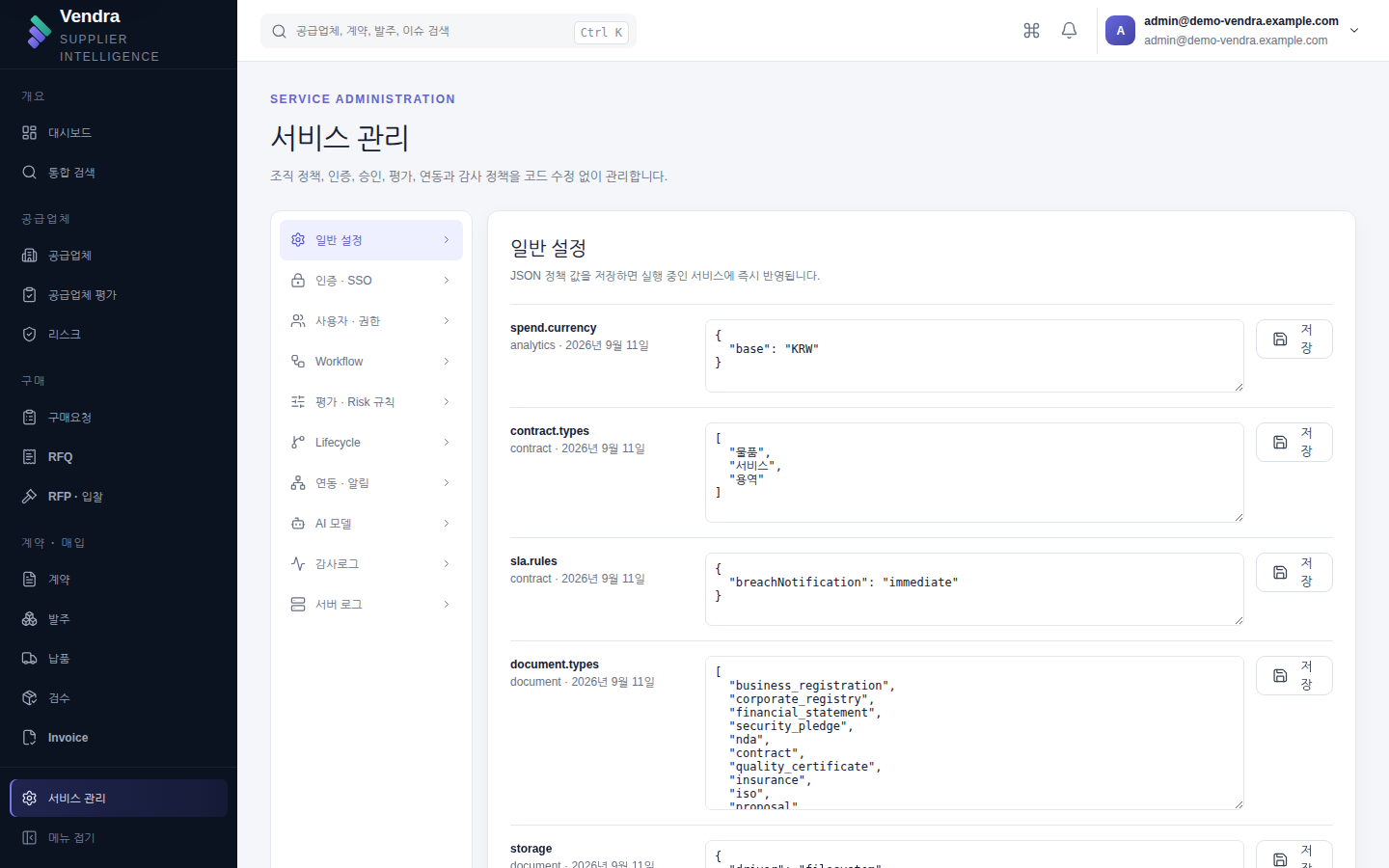
왼쪽 갈래는 일반 설정 인증 · SSO 사용자 · 권한 Workflow 평가 · Risk 규칙
Lifecycle 연동 · 알림 AI 모델 감사로그 서버 로그 입니다.
배포와 함께 설치되는 설정 키:
| 분류 | 키 | 기본값 | 하는 일 |
|---|---|---|---|
| general | branding |
서비스명·로그인 문구 | 로그인 화면과 머리글에 나오는 문구 |
| identity | oidc |
enabled:false, autoCreate:true, defaultRole:business_user |
OIDC 연동(3.3) |
| security | security.login |
maxFailures:5, windowMinutes:15, lockoutMinutes:15, maxAddressFailures:25 |
로그인 실패 임계값과 잠금 시간 |
| security | security.password |
minLength:10, requireClasses:0 |
비밀번호 정책 |
| security | security.session |
ttlHours:12, secureCookie:false |
세션 수명과 쿠키 Secure 속성 |
| security | maintenance.retention |
expiredSessionDays:7, loginAttemptDays:30 |
만료 세션·로그인 시도 기록 보존 기간 |
| workflow | workflow.approval_enabled |
false |
전체 승인 절차 On/Off. 꺼져 있으면 모든 상신이 즉시 승인됩니다 |
| workflow | workflow.separation_of_duties |
blockSelfApproval:false |
자기 기안 건의 자기 승인 차단 |
| supplier | supplier.grades |
S≥90 / A≥80 / B≥70 / C… | 평가 총점 → 등급 기준 |
| supplier | supplier.risk_levels |
LOW≥0 / MEDIUM≥25 / HIGH… | 리스크 점수 → 등급 기준 |
| supplier | supplier.registration |
requireEmailVerification:true, bankChangeApproval:true, similarNameThreshold |
등록 정책과 유사 업체명 판정 임계값 |
| supplier | supplier.types / certification.types |
제조·유통·서비스·용역·IT / ISO 9001 외 | 폼의 선택지 |
| contract | contract.types / sla.rules |
물품·서비스·용역 / breachNotification:immediate |
계약 유형과 SLA 위반 통보 |
| procurement | sourcing.score_weights |
price 30 / quality 20 / delivery 15 / risk 15 / technical 20 | RFQ 비교 Matrix 의 가중치 |
| procurement | procurement.categories / rfp.templates |
비어 있음 | 품목 분류와 RFP 서식 |
| document | storage |
driver:filesystem, path:/var/lib/vendra/documents |
문서 저장 위치 |
| document | document.types |
사업자등록증·법인등기부 외 | 문서 분류 |
| analytics | spend.currency |
base:KRW |
지출 리포트의 기준 통화 표기 |
| risk | risk.rules |
continuousMonitoring:true, criticalStopReview:true |
리스크 감시 정책 |
| notification | notification.adapters |
비어 있음 | 알림 전달 어댑터 |
| ai | ai |
enabled:false, timeoutSeconds:60 |
AI 모델 연결(3.4) |
승인 절차는 기본이 꺼짐입니다.
workflow.approval_enabled를 켜지 않으면 아무리 규칙을 세워도 모든 상신이 그 자리에서 승인 처리됩니다. Workflow 화면 맨 위의 서비스 검토 · 승인 프로세스 토글이 이 값입니다.
3.3 OIDC (Keycloak) 연동
서비스 관리 → 인증 · SSO 에서 Issuer, Client ID, Client Secret 세 가지만 넣으면 Discovery 로 나머지를 가져옵니다. Authorization Code + PKCE(S256)를 씁니다.
Keycloak(또는 다른 공급자)에 등록할 Valid Redirect URI:
https://vendra.internal/api/auth/oidc/callback
- 이 경로는
/api/v1아래가 아닙니다./api/v1/...로 등록하면 SSO 를 마치고 돌아온 사용자가 세션 인증 미들웨어에 걸려401 로그인이 필요합니다를 받습니다 — 방금 로그인한 사람에게 가장 헷갈리는 응답입니다. - 서비스 관리에서 공개 URL을 설정하면 서버가
<공개 URL>/api/auth/oidc/callback을 authorization 요청과 token 교환 양쪽에 같은 문자열로 씁니다. 비워 두면 요청에서 유추하므로, 프록시와 원본처럼 이름이 둘 이상인 배포에서는redirect_uri_mismatch가 날 수 있습니다. autoCreate가 켜져 있으면 처음 로그인한 사용자에게defaultRole(기본business_user) 역할로 계정을 만듭니다. 끄면 미리 만들어 둔 계정만 들어옵니다.- Client Secret 은
ENCRYPTION_KEY로 암호화되어 저장되며 화면에 다시 표시되지 않습니다.
3.4 AI 모델 연결
서비스 관리 → AI 모델 에서 OpenAI 호환 엔드포인트의 Base URL·모델명·API 키·타임아웃 (기본 60초)을 넣고 켭니다. 끄면 AI Analyst 화면은 답하지 않습니다. 폐쇄망에서는 사내에 띄운 호환 엔드포인트를 가리키면 됩니다.
선택한 업무 데이터만 그 엔드포인트로 나갑니다. 어디로 나가는지가 곧 데이터 반출 경로이므로, 켜기 전에 그 주소가 어디인지 확인하세요.
4. 계정과 권한
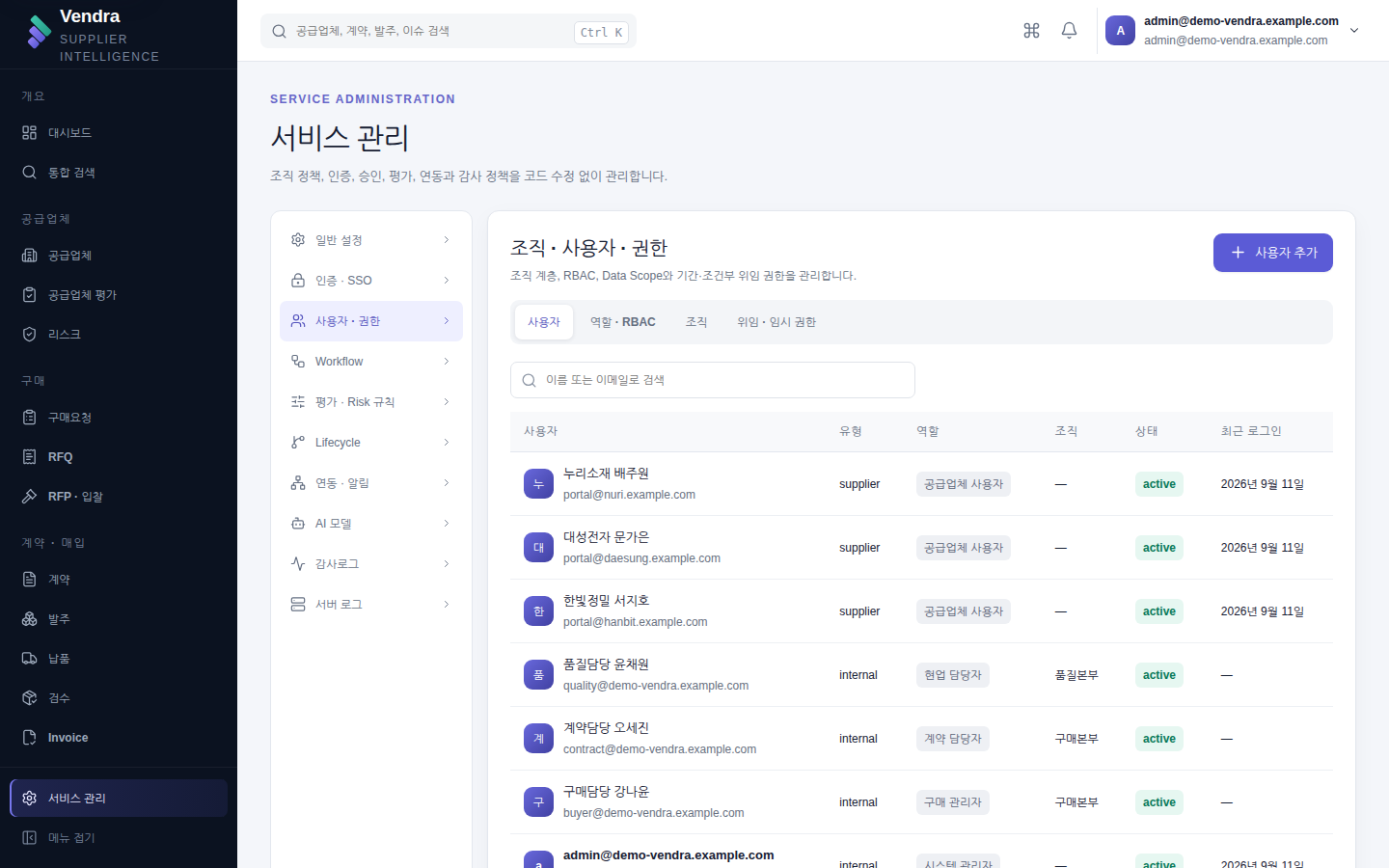
서비스 관리 → 사용자 · 권한 한 화면에 사용자 역할 · RBAC 조직
위임 · 임시 권한 네 탭이 있습니다.
4.1 계정
사용자 추가로 이메일·이름·유형(internal/supplier)·조직·역할·초기 비밀번호를 정합니다.- 공급업체 계정은
supplier유형이며 반드시 한 공급업체에 묶입니다. 그 계정은 내부 화면 대신 포털을 보고, 서버가 그 업체의 레코드만 돌려줍니다. - 계정을 지우지 말고 비활성화하세요. 감사로그·승인 기록이 그 계정을 가리킵니다.
- 비밀번호 재설정은 같은 목록에서 합니다. 재설정하면 그 사용자의 다른 세션은 폐기됩니다.
4.2 역할과 권한
배포와 함께 열 개 역할이 설치됩니다.
| 코드 | 화면에 나오는 이름 | 기본 데이터 범위 | 대략의 범위 |
|---|---|---|---|
system_admin |
시스템 관리자 | company | * — 모든 것 |
procurement_manager |
구매 관리자 | company | 공급업체·구매 전 과정·승인 |
contract_manager |
계약 담당자 | company | 공급업체 조회, 계약·문서, 승인 |
business_user |
현업 담당자 | department | 자기 업무 등록·조회 |
finance |
재무 담당자 | company | Invoice·지급·Spend |
legal |
준법·법무 담당자 | company | 계약 검토, 준법 리스크 |
security |
보안 담당자 | company | 보안 심사·보안 리스크 |
auditor |
감사 담당자 | company | audit.read 와 전 영역 읽기 |
executive |
경영진 | company | 대시보드·분석·요약 읽기 |
supplier_user |
공급업체 사용자 | own | 포털(portal.*)만 |
권한 문자열은 <영역>.<동작> 형태이며 * 와 <영역>.* 를 씁니다(예: contract.*,
*.read). 업무 유형마다 .read .create .update 와 금액을 여는 .amount.read 가
있습니다. 역할은 화면에서 새로 만들고 고칠 수 있습니다.
4.3 데이터 범위 (Data Scope)
역할마다 데이터 범위가 붙습니다. 권한이 “무엇을 할 수 있는가”라면 범위는 “어느 레코드에 대해서인가”입니다.
| 값 | 보이는 것 |
|---|---|
company |
전사 |
division |
자기 조직의 상위 묶음까지 |
department |
자기 조직과 그 하위 조직 |
own |
자기가 담당(소유)인 레코드 |
공급업체 계정은 데이터 범위와 별개로, 계정에 묶인 공급업체의 레코드만 서버가 돌려줍니다.
own 범위 계정에게는 소유자 필드가 곧 가시성입니다. 담당자가 바뀌는 조직이라면
department 를 쓰는 편이 안전합니다.
4.4 조직
조직 탭에서 계층을 만듭니다. 조직은 데이터 범위의 단위이면서 Spend 리포트의 묶음
기준입니다. 공급업체와 업무 객체는 등록 시점의 조직에 묶입니다.
4.5 위임 · 임시 권한
휴가·대행처럼 기간이 정해진 권한을 부여합니다. 기간이 지나면 자동으로 사라지고, 부여와 회수가 모두 감사로그에 남습니다. 상시 권한을 여기로 대신하지 마세요.
4.6 승인 규칙 (Workflow)
서비스 관리 → Workflow 에서 업무 유형별로 규칙을 세웁니다.
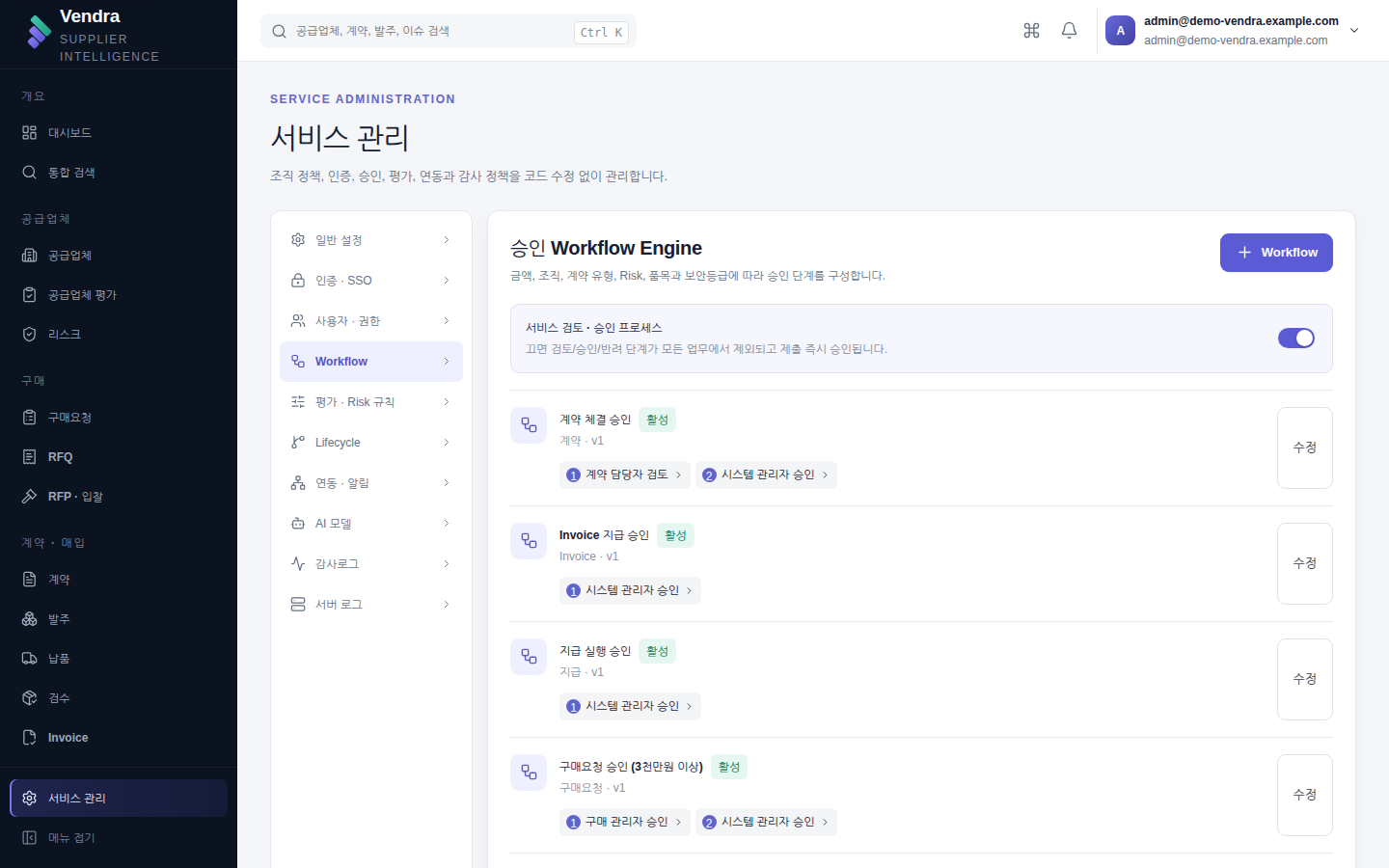
- 맨 위 토글이
workflow.approval_enabled입니다. 꺼져 있으면 아래 규칙은 하나도 적용되지 않습니다. - 규칙 하나는 대상 유형 + 조건 + 순서가 있는 승인 단계로 이루어집니다. 조건은 최소/최대 금액, 조직, 리스크 등급, 계약 유형, 품목 분류, 프로젝트, 보안등급 입니다. 조건이 비어 있으면 그 유형의 모든 건에 걸립니다.
- 단계마다 승인할 역할을 지정합니다. 그 역할을 가진 계정의
내 승인함에 나타납니다. - 상신된 건은 위에서부터 규칙을 훑어 처음 맞는 하나에 걸립니다. 겹치는 규칙을 여러 개 두면 어느 것이 먼저 닿을지 화면에서 읽기 어려우니, 조건을 겹치지 않게 쓰세요.
- 이미 쓴 규칙은
수정으로 이름·활성 여부·조건·단계를 고칠 수 있습니다. 대상 유형은 고칠 수 없습니다 — 잘못 지정했다면 그 규칙을 끄고 새로 만듭니다. - 규칙에 걸리지 않은 상신은 즉시 승인됩니다. 이것이 의도인지 아닌지를 배포마다 확인하세요.
4.7 평가 · Risk 규칙
서비스 관리 → 평가 · Risk 규칙 에서 스코어카드 항목·가중치·등급 기준과 심사 서식을 정합니다.
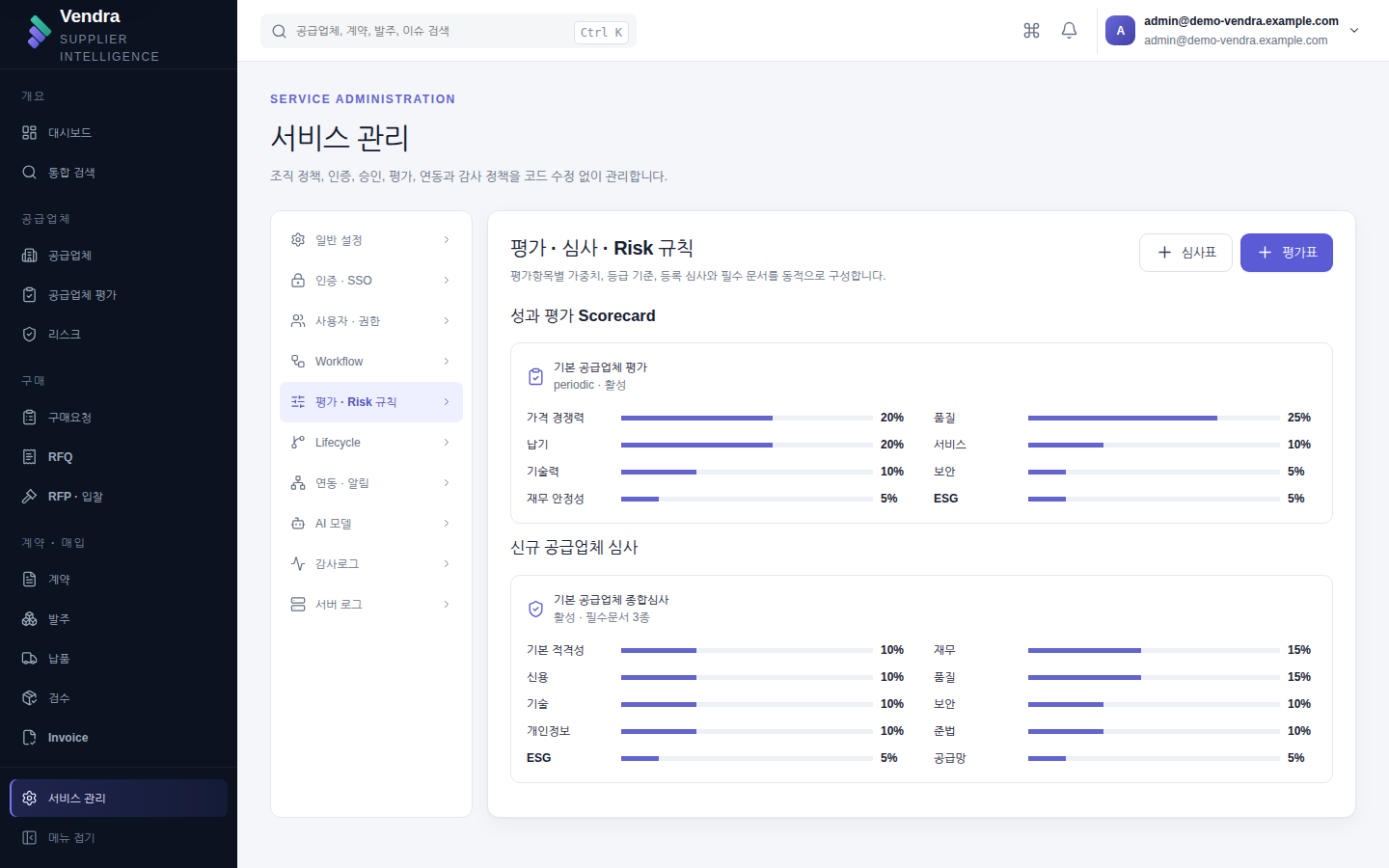
- 항목의 가중치 합이 100 이 되게 맞추세요. 총점은 항목 점수 × 가중치 / 100 의 합입니다.
- 평가자가 항목을 하나라도 비우면 저장이 거부됩니다 — 비운 항목을 0점으로 채점해 실제보다 낮은 등급을 만들지 않기 위해서입니다.
- 항목을 바꿔도 이미 저장된 평가의 점수는 다시 계산되지 않습니다. 기간 중간에 항목을 갈아 끼우면 앞뒤 평가가 다른 기준이 됩니다.
4.8 Lifecycle
서비스 관리 → Lifecycle 에서 업무 유형별 상태 목록(코드·이름·색·순서·종료 여부)을 정합니다.
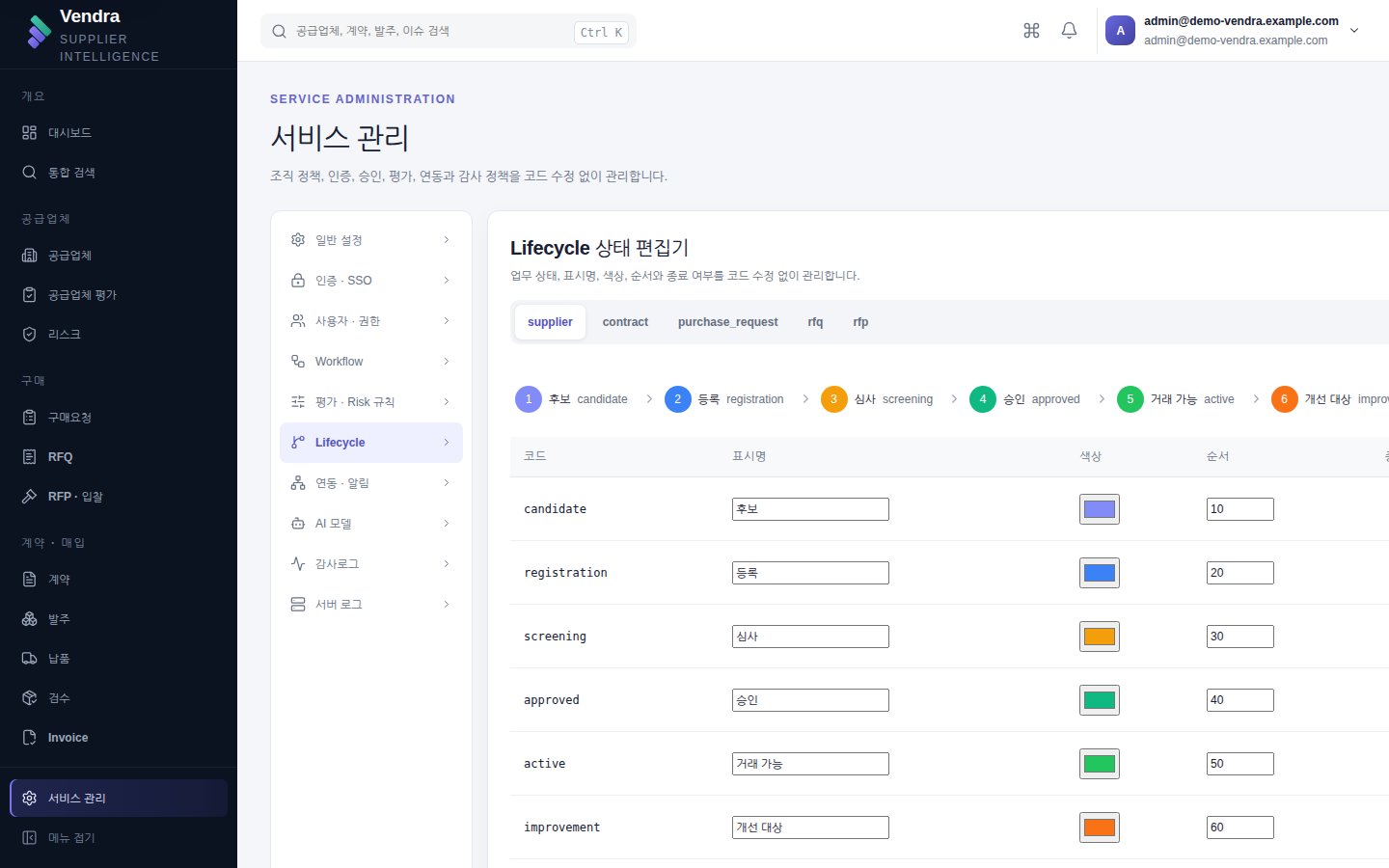
승인 절차가 쓰는 pending_approval approved rejected returned 는 시스템이 소유하는
상태입니다. 여기서 만든 상태로 그 넷을 대신하지 마세요.
5. 운영
5.1 상태 점검
| 엔드포인트 | 메서드 | 답 | 쓰임 |
|---|---|---|---|
/health/live |
GET | {"status":"ok"} |
프로세스가 살아 있는지. liveness probe |
/health/ready |
GET | {"status":"ready"} / 503 {"status":"not_ready"} |
DB 까지 닿는지. readiness probe |
/metrics |
GET | Prometheus 텍스트 | 아래 지표 |
/api/version |
GET | 버전·커밋·빌드 시각 | 지금 도는 것이 무엇인지 |
컨테이너 이미지에는 /health/ready 를 30초마다 부르는 HEALTHCHECK 가 들어 있습니다.
주요 지표:
| 지표 | 보는 이유 |
|---|---|
vendra_http_requests_total, vendra_http_request_errors_total |
요청량과 오류율 |
vendra_http_request_duration_seconds |
응답 시간 분포 |
vendra_http_requests_in_flight |
동시 처리 중인 요청 |
vendra_login_failures_total, vendra_login_lockouts_total |
로그인 실패와 잠금 — 무차별 대입의 신호 |
vendra_postgres_connections |
커넥션 풀 사용량 |
vendra_background_passes_total, vendra_background_pass_failures_total, vendra_background_last_pass_timestamp_seconds |
백그라운드 작업(5.2)이 도는지 |
vendra_build_info |
버전·커밋 라벨 |
5.2 백그라운드 작업
프로세스 안에서 1시간 간격으로 세 가지를 돕니다. 한 회차의 제한 시간은 30분입니다.
- 알림 예약 — 기한이 다가오는 업무·만료가 가까운 계약과 문서
- 알림 발송 — 설정된 어댑터로 전달
- 보존 기간 정리 — 만료 세션과 오래된 로그인 시도 기록 삭제
(
maintenance.retention)
vendra_background_last_pass_timestamp_seconds 가 한 시간 넘게 갱신되지 않으면 이 셋이
모두 멈춰 있다는 뜻입니다.
5.3 로그
- 표준 출력에 JSON 한 줄씩 나옵니다.
docker logs vendra로 봅니다. - 최근 로그는 서비스 관리 → 서버 로그 에서 화면으로도 봅니다. 레벨과 문구로 좁힐 수 있어 서버에 들어가지 않고 확인할 때 씁니다.
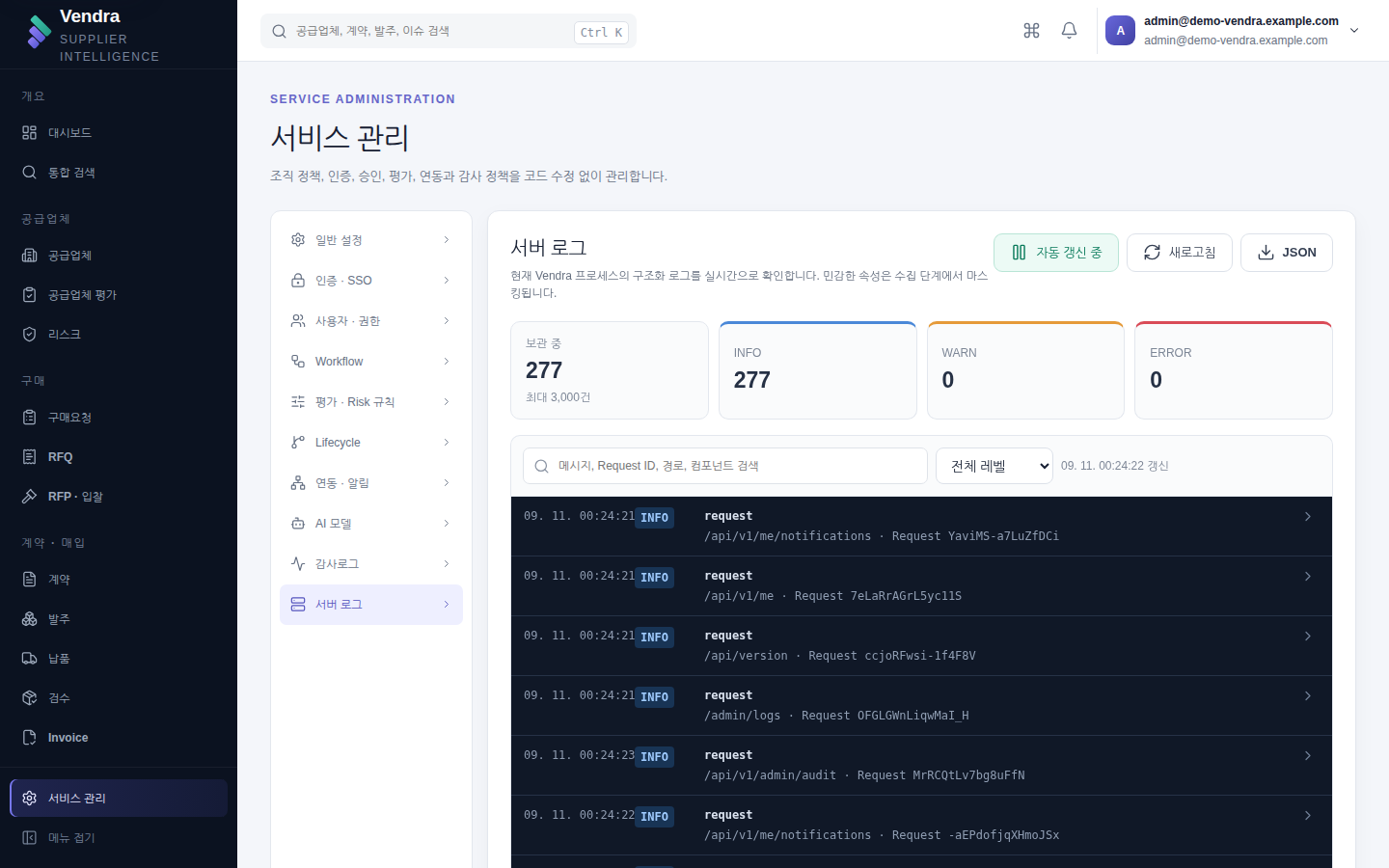
- 이 화면의 로그는 메모리에 있는 최근 분량입니다. 영구 보관은 컨테이너 로그를 수집해 하세요.
5.4 감사로그
계약 체결, 계좌정보 변경, 승인·반려, 평가·권한 변경, 로그인 실패·잠금, 문서 다운로드가 행위자·IP 와 함께 남습니다.
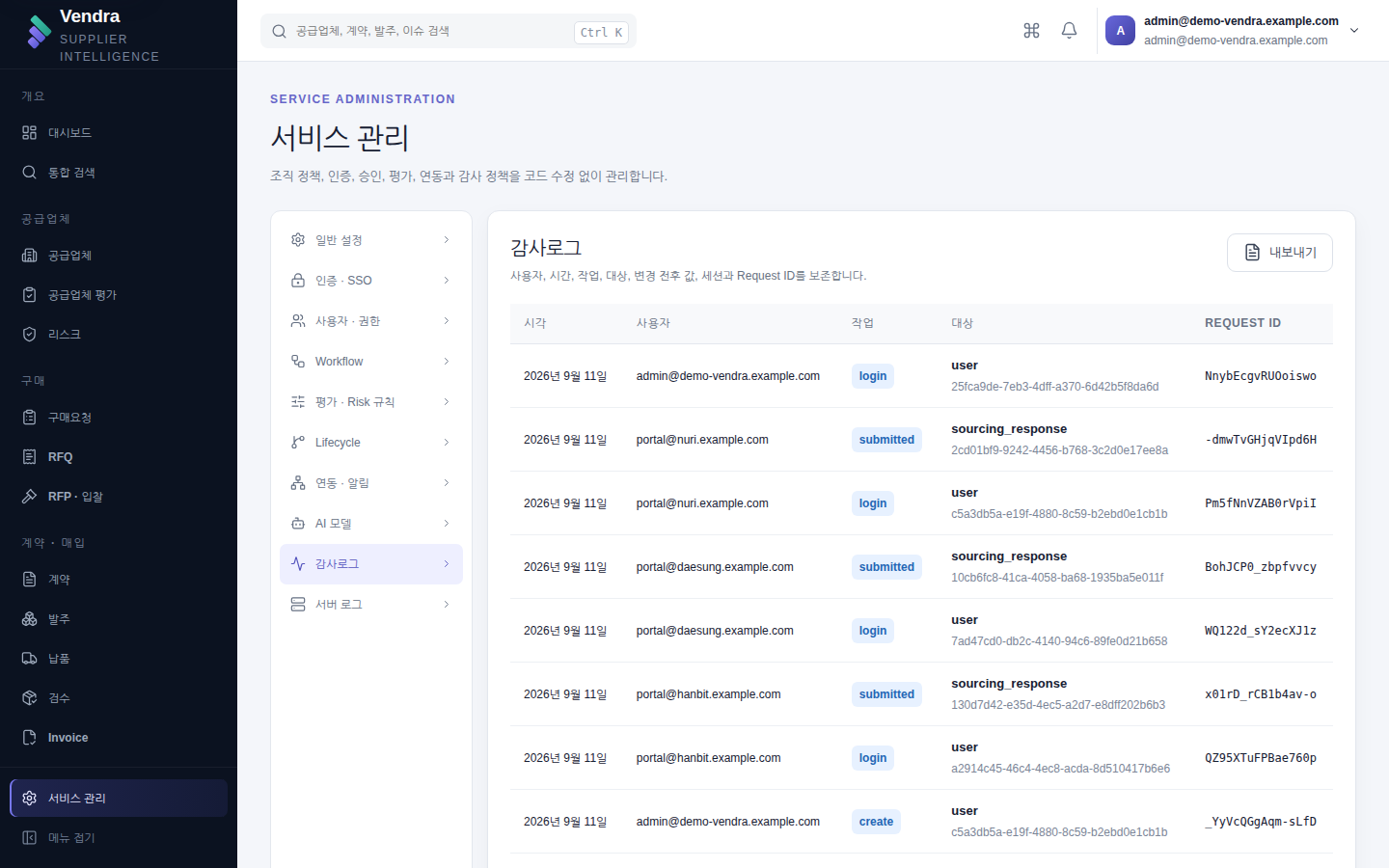
감사 담당자에게는 auditor 역할을 주세요 — 감사로그 읽기와 전 영역 읽기만 가능하고 쓰지
못합니다.
5.5 백업
둘을 같은 시점으로 묶어 받아야 복구됩니다.
# 1) 데이터베이스
docker exec -t <postgres> pg_dump -U vendra -Fc vendra > vendra-$(date +%F).dump

# 2) 문서 볼륨
docker run --rm -v vendra_documents:/data:ro -v "$PWD":/backup alpine \
  tar czf /backup/vendra-documents-$(date +%F).tar.gz -C /data .
그리고 ENCRYPTION_KEY 를 이 둘과 다른 장소에 보관합니다. 세 가지가 다 있어야
복구가 완결됩니다 — 키가 없으면 덤프 안의 Secret·계좌정보는 열리지 않습니다.
5.6 복구
docker compose down
# 데이터베이스
docker exec -i <postgres> pg_restore -U vendra -d vendra --clean --if-exists < vendra-YYYY-MM-DD.dump
# 문서 볼륨
docker run --rm -v vendra_documents:/data -v "$PWD":/backup alpine \
  sh -c 'rm -rf /data/* && tar xzf /backup/vendra-documents-YYYY-MM-DD.tar.gz -C /data'
# 백업 시점과 같은 ENCRYPTION_KEY 로 기동
docker compose up -d
curl -fsS http://localhost:8080/health/ready
복구 뒤에는 서비스 관리 → 인증 · SSO 를 열어 Client Secret 이 살아 있는지, 공급업체
한 곳의 계좌정보가 읽히는지 확인하세요. 여기서 깨지면 ENCRYPTION_KEY 가 다른 것입니다.
5.7 업그레이드
# 1) 지금 도는 버전을 적어 둡니다 — 되돌릴 때 필요합니다
curl -fsS http://localhost:8080/api/version

# 2) 데이터베이스와 문서 볼륨을 백업합니다 (5.5) — 마이그레이션은 되돌아가지 않습니다

# 3) 새 이미지를 적재하고 다시 띄웁니다
docker load < vendra-v0.7.50.tar.gz
docker compose up -d

# 4) 확인
curl -fsS http://localhost:8080/health/ready
curl -fsS http://localhost:8080/api/version
기동 중에 스키마 마이그레이션이 자동으로 적용됩니다. 여러 인스턴스가 동시에 올라와도 안전합니다.
되돌리기: 스키마 마이그레이션은 앞으로만 갑니다. 새 버전이 만든 스키마 위에서 옛 바이너리는 동작을 보장하지 않으므로, 되돌리려면 업그레이드 직전 백업을 복원한 뒤 옛 이미지로 기동합니다.
docker compose down
# 5.6 절차로 업그레이드 직전 덤프와 문서 볼륨을 복원
VENDRA_IMAGE=vendra:v0.7.49 docker compose up -d
되돌리기가 백업 복원을 뜻하므로, 업그레이드 직전 백업은 선택이 아니라 절차의 일부입니다.
5.8 화면 캡처 다시 만들기 (문서 관리자용)
이 문서와 사용자 가이드의 그림은 scripts/guide-screenshots.mjs 가 만듭니다.
VENDRA_GUIDE_URL=http://127.0.0.1:8080 \
VENDRA_GUIDE_ADMIN=admin@demo-vendra.example.com \
VENDRA_GUIDE_ADMIN_PASSWORD='…' \
VENDRA_GUIDE_DEMO_PASSWORD='…' \
  node scripts/guide-screenshots.mjs
이 스크립트는 데모 데이터를 만들어 넣습니다. 버려도 되는 빈 데이터베이스를 가리키는
배포에만 돌리세요. 대상 주소는 전용 변수에서만 읽고, 로컬이 아닌 호스트는
VENDRA_GUIDE_ALLOW_REMOTE=1 없이는 거절합니다. 전역 설정은
workflow.approval_enabled 하나만 잠시 켰다가 끝나면 원래 값으로 되돌립니다.
이미 데이터가 있는 배포에서는 아무것도 쓰지 않고 캡처만 합니다.
비밀번호는 둘 다 환경 변수로만 받습니다. VENDRA_GUIDE_ADMIN_PASSWORD 는 관리자 로그인에,
VENDRA_GUIDE_DEMO_PASSWORD 는 스크립트가 만드는 데모 계정(내부 사용자·포털 사용자) 전부에
씁니다 — 비밀번호 정책(기본 10자 이상)을 통과하는 값이어야 합니다. 스크립트 파일에는 어떤
비밀번호도 적혀 있지 않으며, 그렇게 유지하세요.
PDF 는 공용 도구로 굽습니다.
node …/aidev/tools/guide/md2pdf.mjs docs/USER_GUIDE.md docs/USER_GUIDE.pdf \
  --title "사용자 가이드" --subtitle "…" --project "Vendra" --version "v0.7.49"
6. 장애 대응
| 증상 | 확인할 곳 | 조치 |
|---|---|---|
| 컨테이너가 바로 죽는다 | docker logs vendra 첫 줄 — {"level":"ERROR","msg":"configuration error"} |
POSTGRES_DSN·BOOTSTRAP_ADMIN·BOOTSTRAP_ADMIN_PASSWORD·ENCRYPTION_KEY 중 빠진 것이 메시지에 적혀 있습니다. ENCRYPTION_KEY must be a base64-encoded 32-byte key 면 openssl rand -base64 32 로 다시 만듭니다. BOOTSTRAP_ADMIN_PASSWORD must be at most 72 bytes 면 비밀번호를 줄입니다(한글 1자 = 3바이트). |
| 기동은 하는데 접속이 안 된다 | {"msg":"database startup failed"} |
DSN 의 호스트·자격증명·sslmode 와 방화벽을 확인합니다. |
/health/ready 가 503 |
{"status":"not_ready"}, DB 쪽 커넥션 수 |
PostgreSQL 이 살아 있는지, 커넥션 상한에 닿았는지 확인합니다(vendra_postgres_connections). |
| 로그인 화면에 “서비스가 재시작 중이거나 데이터베이스에 접근할 수 없습니다” | /health/ready |
위와 같습니다. |
| 사용자가 “일시적으로 로그인을 처리할 수 없습니다” 를 받는다 | 서버 로그의 auth_unavailable |
세션 조회가 DB 에 닿지 못한 상태입니다. DB 를 먼저 봅니다. |
| 특정 사용자만 로그인 못 함 | 감사로그의 login_failed / login_locked |
잠금이면 lockoutMinutes 만큼 기다리거나 security.login 을 조정합니다. 본인이 시도한 적 없다면 무차별 대입을 의심하고 vendra_login_lockouts_total 을 봅니다. |
SSO 후 401 로그인이 필요합니다 |
OIDC 공급자의 Redirect URI 등록값 | /api/auth/oidc/callback 으로 등록되어 있는지 확인합니다(3.3). |
SSO 가 redirect_uri_mismatch |
서비스 관리의 공개 URL | 프록시 뒤라면 공개 URL 을 명시합니다. |
| 상신했는데 즉시 승인된다 | Workflow 토글, 규칙의 조건 | workflow.approval_enabled 가 꺼져 있거나, 맞는 규칙이 없습니다(4.6). |
| 승인함이 비어 있다 | 규칙의 단계 역할, 사용자 역할 | 단계에 지정한 역할을 가진 계정이 있는지 확인합니다. |
사용자가 “<권한> 권한이 필요합니다” |
그 사용자의 역할 | 메시지에 적힌 권한을 역할에 더합니다. |
| 사용자가 “데이터 접근 범위를 벗어났습니다” | 역할의 데이터 범위, 레코드의 조직·담당자 | 범위를 넓히거나 레코드를 그 사람의 조직·담당으로 옮깁니다(4.3). |
| 문서 다운로드가 실패한다 | storage 설정의 path, 볼륨 마운트 |
볼륨이 붙어 있는지, 컨테이너 사용자가 쓸 수 있는지 확인합니다. |
| 계좌정보·Client Secret 이 깨진다 | ENCRYPTION_KEY |
백업 시점과 다른 키로 기동한 것입니다. 원래 키로 다시 띄웁니다. |
| 알림이 오지 않는다 | vendra_background_last_pass_timestamp_seconds, 서버 로그의 notification dispatch failed |
마지막 회차 시각이 한 시간 넘게 멈춰 있으면 백그라운드 루프를 봅니다(5.2). |
| AI Analyst 가 답하지 않는다 | 서비스 관리 → AI 모델 | enabled 와 Base URL·모델명·키, 그리고 그 주소로 나가는 경로가 열려 있는지 확인합니다. |
7. 보안
7.1 기본값 중 반드시 바꿔야 하는 것
| 항목 | 기본 | 해야 할 것 |
|---|---|---|
BOOTSTRAP_ADMIN_PASSWORD |
.env 의 값 |
첫 로그인 직후 화면에서 변경. .env 의 값은 그 뒤로 유효하지 않습니다 |
ENCRYPTION_KEY |
예시값 | openssl rand -base64 32 로 배포마다 새로 생성. 예시값을 그대로 쓰지 마세요 |
security.session 의 secureCookie |
false |
HTTPS 로 서비스하면 true 로. 세션 쿠키가 평문 경로로 나가지 않게 합니다 |
security.password 의 minLength |
10 |
조직 정책에 맞춰 올리고 requireClasses 를 함께 씁니다 |
workflow.approval_enabled |
false |
승인 통제가 필요하면 켜야 합니다 — 켜지 않으면 모든 상신이 자동 승인입니다 |
workflow.separation_of_duties |
blockSelfApproval:false |
자기 기안 자기 승인을 막으려면 켭니다 |
POSTGRES_DSN 의 sslmode |
.env.example 은 require |
disable 로 낮추지 마세요 |
7.2 외부에 열면 안 되는 것
- PostgreSQL 포트를 애플리케이션 밖으로 노출하지 마세요.
8080은 평문 HTTP 입니다. TLS 종단 프록시 뒤에 두고, 프록시에서만 접근을 받습니다./metrics는 인증이 없습니다. 사내 모니터링 망에서만 닿게 하세요./mcp와/api/v1은 인증이 걸려 있지만, 인터넷에 여는 것은 공급업체 포털을 쓰는 경우로 한정하고 프록시에서 WAF·속도 제한을 함께 두세요.
7.3 컨테이너
이미지는 비-root(vendra)로 돌고, compose 는 read_only: true · cap_drop: ALL ·
no-new-privileges:true 로 띄웁니다. 쓰기가 필요한 곳은 /tmp(tmpfs)와 문서 볼륨뿐입니다.
직접 docker run 할 때도 같은 옵션을 주세요(2.2).
7.4 계정·키
- 개인 API/MCP 키는 조회 전용이며 자기 권한을 넘는 범위를 담을 수 없습니다. 만료는 1~365일에서 고르게 되어 있으니 짧게 잡고 회전시키세요.
- 퇴사자 계정은 삭제가 아니라 비활성화입니다. 그 계정이 발급한 키도 함께 막으세요.
- 공급업체 포털 초대 링크는 그 자체가 자격증명입니다. 잘못 나갔으면 Supplier 360 의
포털 초대모달에서 회수하세요. 이미 가입에 쓰인 초대는 회수되지 않으므로, 그때는 만들어진 계정을 비활성화합니다. - 감사가 필요한 사람에게는
auditor역할을 줍니다 — 시스템 관리자 권한을 나눠 주지 마세요.
7.5 데이터 반출 경로
밖으로 나가는 길은 셋뿐입니다. 각각을 알고 있으세요.
- AI 모델 엔드포인트 — 켠 경우, 질의에 담긴 업무 데이터가 그 주소로 갑니다.
- OIDC 공급자 — 인증 정보만 오갑니다.
- 알림 어댑터 — 설정한 대상으로 알림 내용이 갑니다.
셋 다 서비스 관리에서 꺼 둘 수 있고, 꺼 두면 런타임은 외부와 통신하지 않습니다.